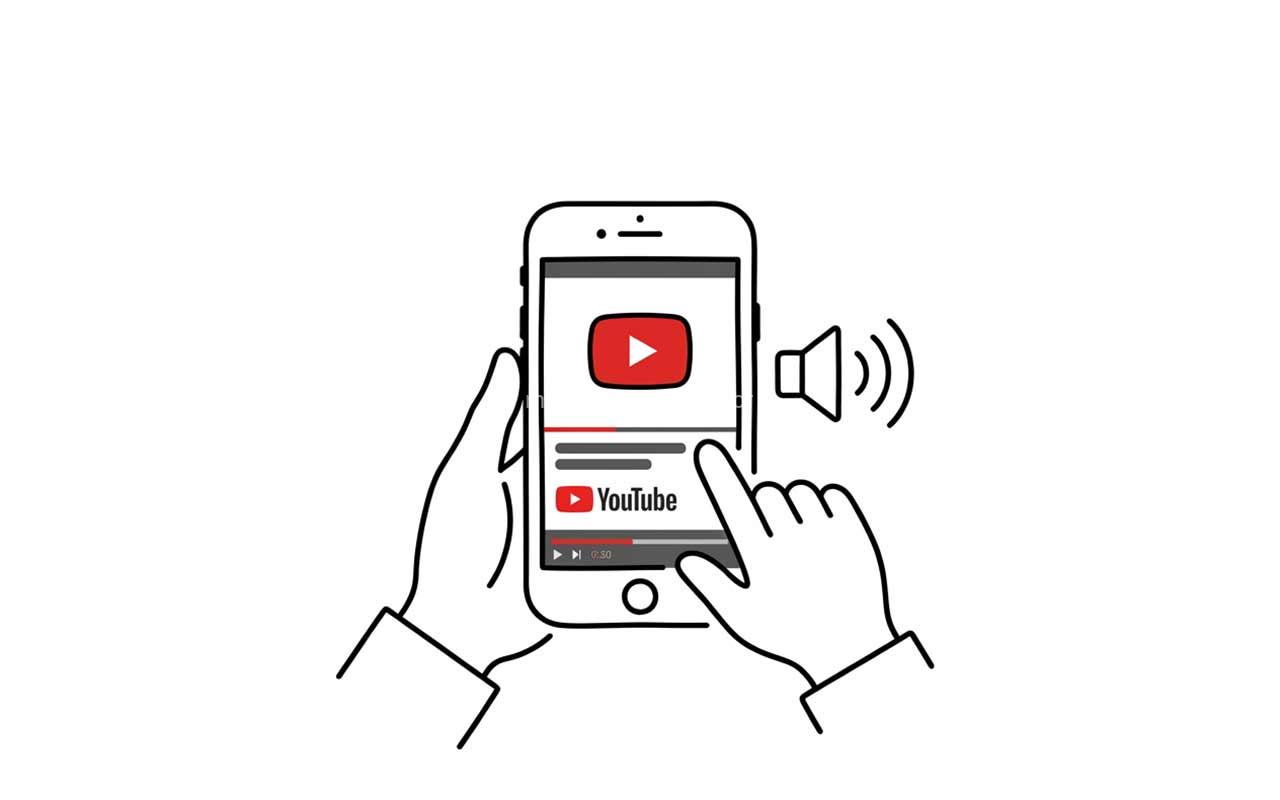
楽しみにしていた歌の動画を開いたのに音が聞こえない。孫から教わった料理動画を再生しても、映像だけが動いて困ったことはありませんか?
YouTubeで音が出ないときは、すぐにスマホの故障を疑う必要はありません。まず動画がミュートになっていないか、動画を再生した状態で音量が上がっているか、Bluetooth機器に音が出ていないかを確認しましょう。
YouTubeで音が出ない主な原因は、次のとおりです。
・動画がミュートになっている
・スマホの音量が小さくなっている
・Bluetoothイヤホンなどに音が出ている
・YouTubeアプリに一時的な不具合が起きている
・スマホ本体のスピーカーなどに問題がある
この記事では、「YouTubeだけ音が出ない」場合を中心に、確認する順番を紹介します。
なお、YouTubeだけでなく電話やLINE、ほかの動画や音楽でも音が出ない場合は、スマホ本体の設定やスピーカーなどに原因がある可能性があります。
その場合は、こちらの記事をご覧ください。
- YouTubeの音が出ないとき、まず何を確認すればいい?
- YouTubeの動画がミュートになっていないか
- YouTubeの動画を再生しているときに音量を上げてみる
- Bluetoothイヤホンなどに音が出ていないか確認
- 別のYouTube動画でも音が出ませんか?
- YouTubeアプリをいったん終了して開き直す
- YouTubeアプリを開き直しても音が出ないとき
- YouTubeだけ音が出ないのか、ほかのアプリも出ないのか?
- YouTubeの音が出ないときにやってはいけないこと
- YouTubeの音が出ないとき、アプリを削除したほうがいい?
- YouTubeの音が出ないとき、どんな場合は相談したほうがいいですか?
- よくある質問(FAQ)
- まとめ
YouTubeの音が出ないとき、まず何を確認すればいい?
YouTubeで映像は再生されるのに音だけ出ないときは、まずは、次の順番で確認してみましょう。
- YouTubeの動画がミュートになっていないか確認する
- 動画を再生した状態でスマホの音量を上げる
- Bluetooth機器に音が出ていないか確認する
- 別のYouTube動画でも音が出ないか試す
- YouTubeアプリをいったん終了して開き直す
- スマホを再起動する
この順番なら、難しい設定を変更せずに原因を切り分けられます。
特に重要なのが、「YouTubeだけ音が出ないのか、それともスマホ全体で音が出ないのか」を確認することです。
YouTubeだけ無音なら、YouTubeの動画やアプリ側に原因がある可能性があります。
一方、YouTube以外の動画や音楽、着信音なども聞こえない場合は、スマホ本体側の設定やスピーカーなどを確認する必要があります。
YouTubeの動画がミュートになっていないか

最初に確認したいのが、YouTubeの動画そのものが消音になっていないかです。
動画を再生している状態で、画面をタップしてみましょう。
動画の画面にスピーカーのマークが表示されている場合は、ミュートになっていないか確認します。
ミュートになっている場合は、スピーカーのマークをタップして音声をオンにします。
動画の音量が消音になっていると、スマホ本体の音量を上げても動画から音が聞こえません。
まずはここを確認してみましょう。
YouTubeの動画を再生しているときに音量を上げてみる
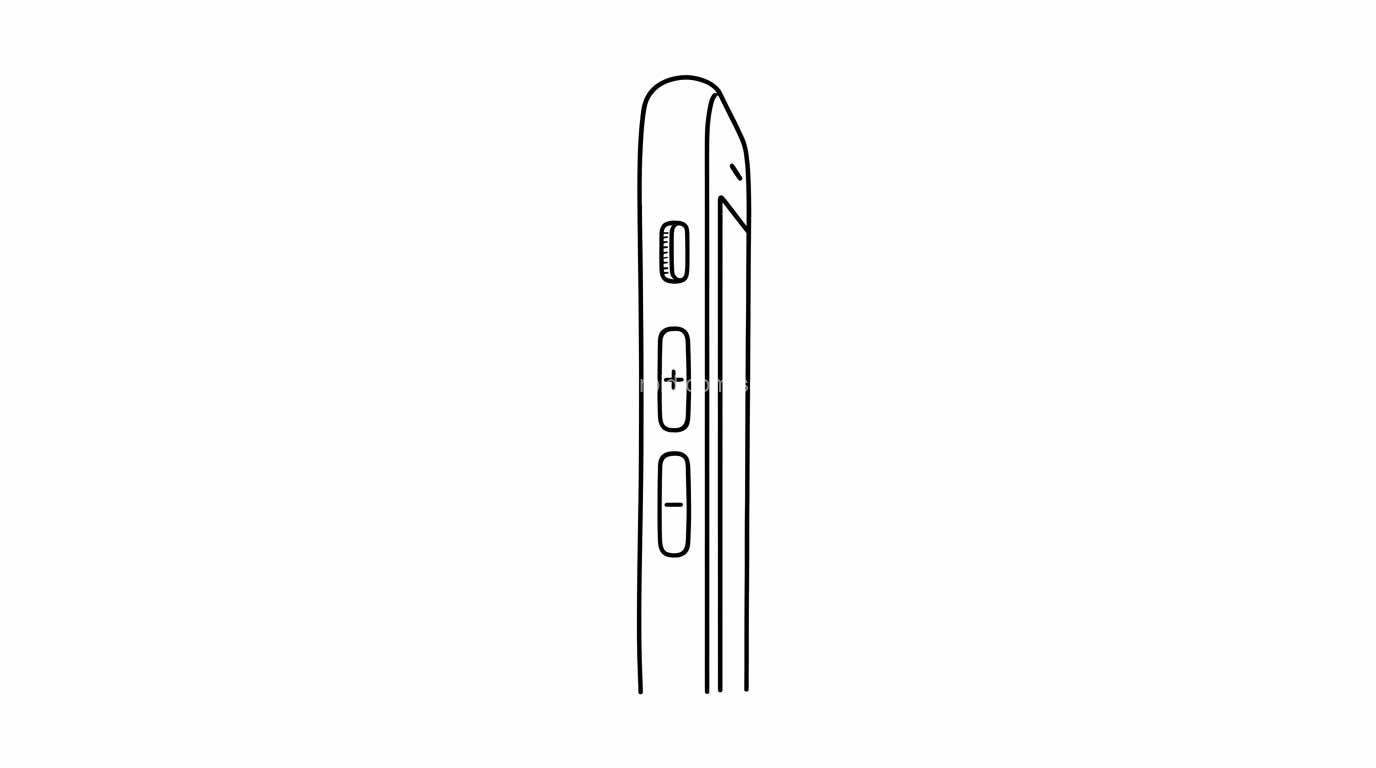
動画のミュートを解除しても音が聞こえない場合は、動画を再生した状態でスマホの音量を上げてみましょう。
スマホの側面にある音量を上げるボタンを何度か押します。
YouTubeの動画や音楽などの音は、スマホの「メディア音量」で調整します。
iPhoneではどうすればいい?
YouTubeの動画を再生した状態で、iPhoneの側面にある音量を上げるボタンを押します。
コントロールセンターを開き、音量スライダを動かして音量を調整することもできます。
YouTube以外の音も出ない場合は、スマホ本体の音量や消音設定などを確認する必要があります。
Androidではどうすればいい?
YouTubeの動画を再生しながら、側面の音量ボタンを押します。
さらに詳しく確認したい場合は、音量ボタンを押して表示されたメニューを開き、「メディアの音量」を確認します。
「メディアの音量」は、音楽・動画・ゲームなどの音量です。
らくらくスマートフォンではどうすればいい?
らくらくスマートフォンも、まずYouTubeの動画を再生した状態で、本体側面の音量を上げるボタンを押してみましょう。
機種によって画面や設定方法が異なるため、YouTube以外の音も出ない場合は、専用の記事で詳しい確認方法を紹介しています。
Bluetoothイヤホンなどに音が出ていないか確認
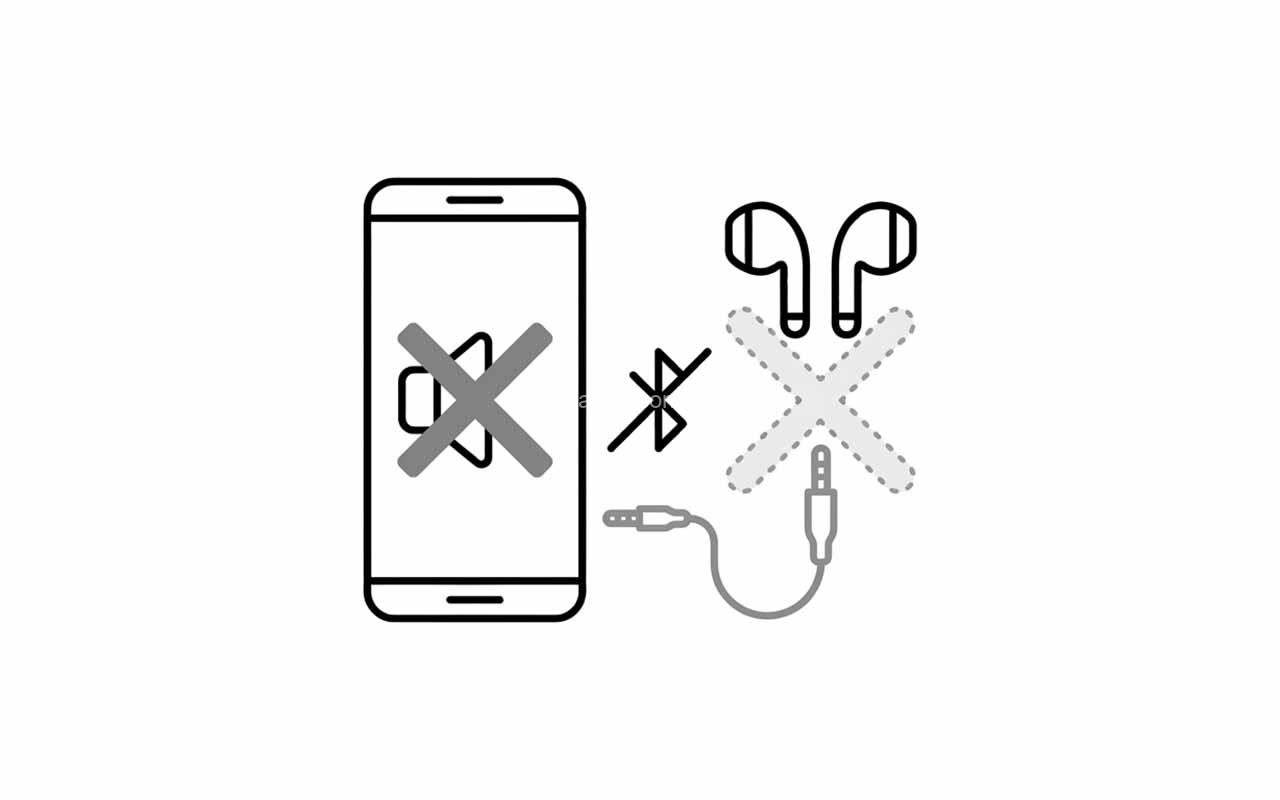
スマホの音量を上げてもYouTubeから音が聞こえないときは、Bluetooth機器が音声の出力先になっていないか確認しましょう。
ワイヤレスイヤホンやBluetoothスピーカー、車のオーディオなどが接続されていると、スマホ本体ではなく接続した機器から音が出ることがあります。
「イヤホンを使っていないのに、スマホから音が出ない」という場合にも確認してみましょう。
使っていないBluetooth機器が接続されていたら、いったん接続を解除してからYouTubeを再生します。
それでもスマホ本体から音が出ない場合は、こちらの記事も参考にしてください。
別のYouTube動画でも音が出ませんか?
ここで、別の動画を1本再生してみましょう。
もし別の動画では音が聞こえるなら、最初に見ていた動画側に問題がある可能性があります。
反対に、どのYouTube動画を再生しても音が出ない場合は、YouTubeアプリやスマホ側の設定を確認します。
このように、**「1本の動画だけなのか、YouTube全体なのか」**を確認すると、原因を切り分けやすくなります。
YouTubeアプリをいったん終了して開き直す
音量やBluetoothの設定に問題がなく、YouTubeだけ音が出ない場合は、YouTubeアプリをいったん終了して、もう一度開いてみましょう。
スマホで開いているアプリの一覧を表示し、YouTubeを終了します。
その後、ホーム画面などからYouTubeをもう一度開き、動画を再生してみます。
アプリの終了方法は、iPhoneとAndroid、機種によって異なります。
操作方法がわからない場合は、無理に設定を変更せず、いったんホーム画面に戻ってYouTubeを開き直すだけでも構いません。
YouTubeアプリを開き直しても音が出ないとき
YouTubeを開き直しても音が出ない場合は、スマホ本体を再起動してみましょう。
再起動後、YouTubeを開いて動画を再生します。
再起動して音が出るようになった場合は、一時的にアプリやスマホの動作に問題が起きていた可能性があります。
再起動してもYouTubeだけ音が出ない場合は、別の動画を試したり、YouTube以外のアプリでも音が出るか確認したりして、原因を切り分けましょう。
YouTubeだけ音が出ないのか、ほかのアプリも出ないのか?
ここまで試しても改善しない場合は、YouTube以外のアプリでも音が出るか確認してみましょう。
例えば、
・スマホに保存されている動画
・ほかの動画アプリ
・音楽アプリ
・ゲーム
などで音を出してみます。
YouTubeだけ音が出ない場合は?
YouTubeだけ音が出ず、ほかのアプリでは正常に音が聞こえる場合は、スマホ本体よりもYouTube側の問題を確認するのが近道です。
動画のミュート、メディア音量、Bluetoothの出力先、アプリの一時的な不具合などを、もう一度確認しましょう。
ほかのアプリでも音が出ない場合は?
YouTubeだけでなく、ほかの動画や音楽でも音が出ない場合は、YouTubeだけの問題ではない可能性があります。
この場合は、スマホ本体の音量や消音設定、Bluetooth、スピーカーなどを確認する必要があります。
詳しい対処法は、こちらの記事にまとめています。
YouTubeの音が出ないときにやってはいけないこと
音が出ないからといって、スマホのスピーカーや端子の穴をつまようじや針など尖ったものでつつくのは避けましょう。
また、音量ボタンが反応しないからといって、強い力で何度も押す必要もありません。
まずは音量、ミュート、Bluetooth、アプリの再起動、スマホの再起動という順番で確認しましょう。
YouTubeの音が出ないとき、アプリを削除したほうがいい?
音が出ないだけで、すぐにYouTubeアプリを削除する必要はありません。
まずは、
- 動画のミュートを確認する
- メディア音量を上げる
- Bluetoothの接続を確認する
- 別の動画を再生する
- YouTubeを開き直す
- スマホを再起動する
という順番で確認しましょう。
それでも改善しない場合は、YouTubeアプリやスマホのソフトウェアが最新の状態になっているか確認する方法もあります。
YouTubeの音が出ないとき、どんな場合は相談したほうがいいですか?
YouTubeだけでなく、ほかの動画や音楽、着信音などもまったく聞こえない場合は、スマホ本体側に原因がある可能性があります。
特に、
- スマホを落としたあとから音が出なくなった
- 水に濡れたあとから音が出なくなった
- 音が割れる、雑音が入る
- 音量やBluetoothを確認しても改善しない
- 再起動しても改善しない
といった場合は、自分で分解したり修理したりせず、メーカーや携帯電話会社のサポートに相談しましょう。
よくある質問(FAQ)
- QYouTubeだけ音が出ないのはなぜですか?
- A
YouTubeの動画がミュートになっている、スマホのメディア音量が小さい、Bluetooth機器に音声が出力されているなどの可能性があります。まず動画を再生しながら音量を上げ、Bluetoothの再生先も確認しましょう。
- QYouTubeの動画は映るのに音だけ出ないのはなぜですか?
- A
映像が再生されても、音量やミュート、音声の出力先などに問題があると音だけ聞こえないことがあります。YouTubeの音量とスマホのメディア音量を確認してください。
- QYouTubeを再起動しても音が出ないときはどうすればいいですか?
- A
スマホの音量やBluetoothの再生先を確認したうえで、スマホ本体を再起動してみましょう。YouTube公式も、音声が聞こえない場合の対処として端末やブラウザの再起動を案内しています。
- QBluetoothイヤホンを使っていないのにYouTubeの音が出ないのはなぜですか?
- A
Bluetoothイヤホンやスピーカーなどが接続され、音声の再生先になっている可能性があります。Bluetoothの接続状態や音声の再生先を確認し、使っていない機器との接続を解除してみましょう。
- QYouTube以外のアプリでも音が出ない場合はどうすればいいですか?
- A
YouTube以外の動画や音楽でも音が出ない場合は、スマホ本体の音量やBluetoothの接続先、サウンド設定などを確認してください。それでも改善しない場合は、スマホ本体側の問題も考えられます。下記の記事を参考にしてください。
スマホの音が出ない・鳴らない原因は?今すぐ試せる直し方と対処法まとめスマホの音が出ない・鳴らないときの原因と直し方を解説。音量やマナーモード、Bluetooth、通知設定などを確認する方法から、電話・LINE・YouTubeの音が出ない場合まで、iPhone・Android・らくらくスマホに対応して紹介します。senior.mamaroid.com2026.08.22
まとめ
YouTubeで音が出ないときは、まず次の順番で確認しましょう。
- YouTubeの動画がミュートになっていないか確認する
- 動画を再生した状態でスマホの音量を上げる
- Bluetoothイヤホンなどが音声の出力先になっていないか確認する
- 別のYouTube動画でも音が出ないか試す
- YouTubeアプリをいったん終了して開き直す
- スマホを再起動する
- YouTube以外のアプリでも音が出るか確認する
YYouTubeだけ音が出ない場合は、まずYouTubeの動画やアプリ側を確認します。
一方、YouTube以外でも音が出ない場合は、スマホ本体側の設定やスピーカーなどを確認する必要があります。
スマホ全体の音が出ない場合は、こちらの記事で原因別に詳しく解説しています。
スマホの機種別に詳しく確認したい方
コメント