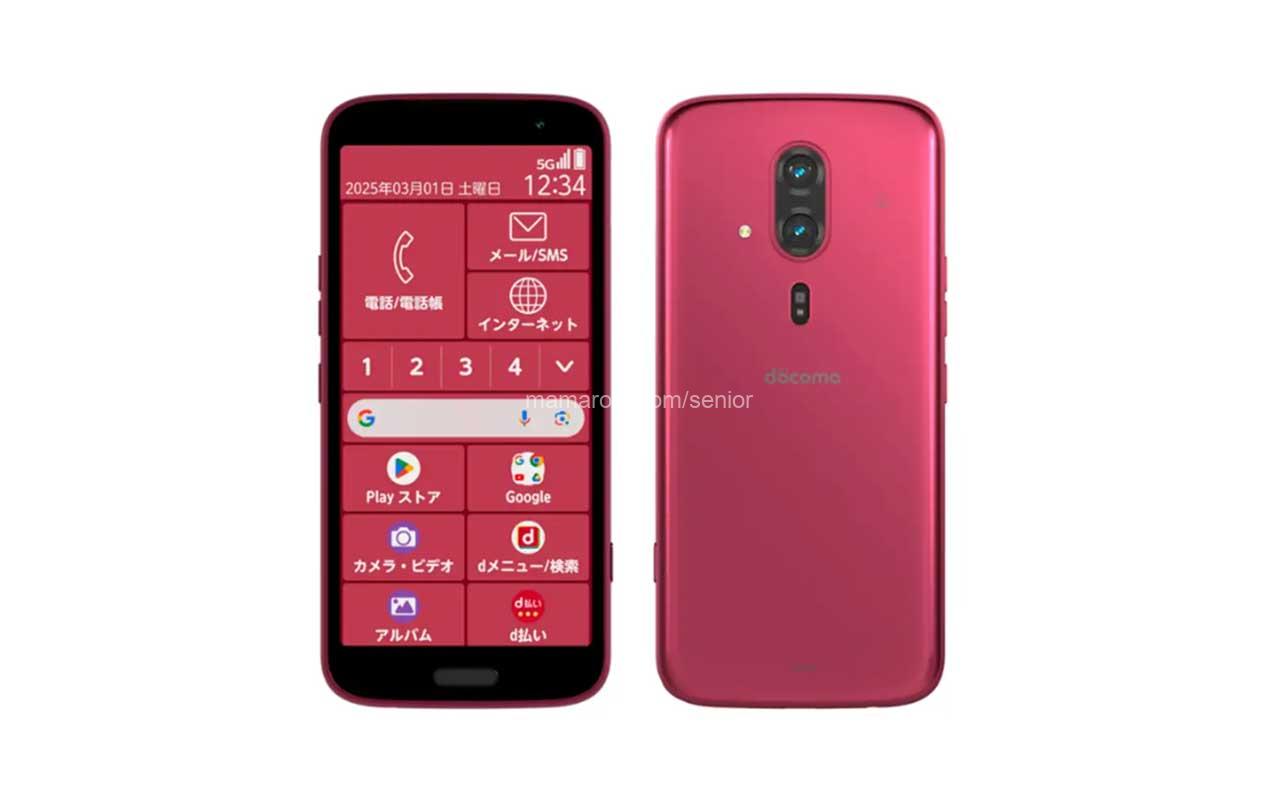
「電話の着信音が鳴らない」「動画の音が聞こえない」「通話中に相手の声が聞こえない」など、らくらくスマホで音が出なくなって困ったことはありませんか。
「故障かもしれない」と心配になるかもしれませんが、多くの場合は音量設定やマナーモード、Bluetooth接続などが原因で、自分で改善できるケースも少なくありません。
この記事では、らくらくスマホで音が出ない・鳴らないときに、まず確認したいポイントと症状別の対処法を、スマホに慣れていない方にもわかりやすく解説します。
AndroidやiPhoneも含めた原因を知りたい方は、こちらの総合ガイドも参考にしてください。
らくらくスマホで音が出ない主な原因
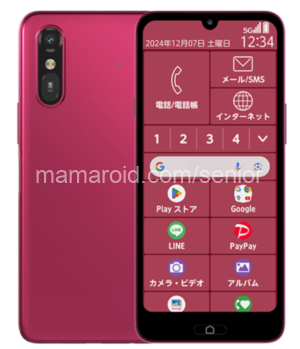
らくらくスマホで音が出なくなる原因には、次のようなものがあります。
- 音量が小さくなっている
- マナーモードやサイレントモードになっている
- Bluetoothイヤホンやスピーカーに接続されている
- 一時的なシステムの不具合
- アプリごとの音量・通知設定
- スピーカー部分の汚れ
- 本体の故障
まずは、自分で確認できる項目から順番に試していきましょう。
まず確認したい3つのポイント
1. 音量を上げる
最も多い原因が、音量が小さくなっているケースです。
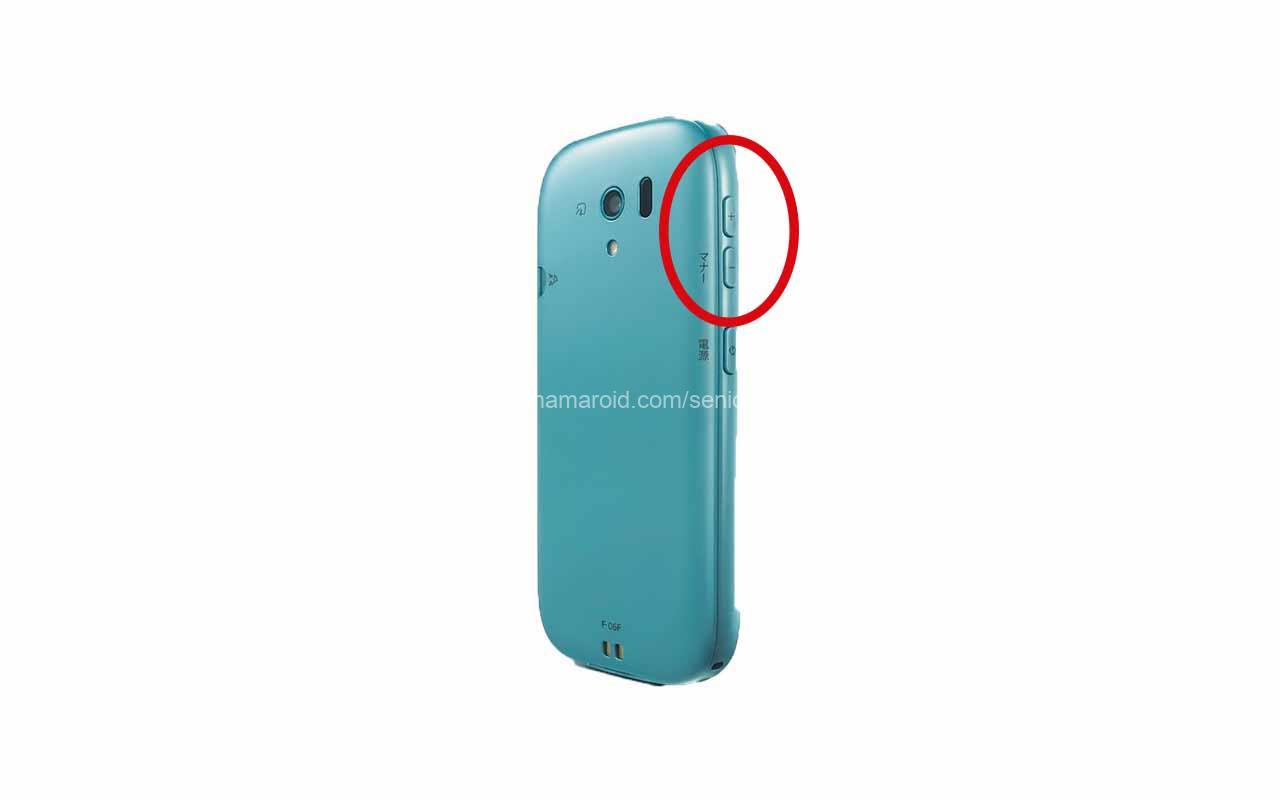
スマホ本体の横側にある長細いボタンの上側の「+」(大きくなる方)を何度か押して、音量を上げてみましょう。
動画を再生しながら操作すると、音が出るか確認しやすくなります。
なお、着信音と動画・音楽の音量は別々に設定されている場合があります。
「動画は聞こえるのに電話が鳴らない」「電話は鳴るのに動画だけ聞こえない」という場合は、それぞれの音量設定を確認してください。
2. マナーモードになっていないか確認する
マナーモードやサイレントモードがオンになっていると、電話や通知の音が鳴らなくなります。
画面上部から下へスワイプして表示されるクイック設定や、「設定」の音に関する項目で、マナーモードがオンになっていないか確認しましょう。
【解除の手順】
- 画面の上端に指をあてて、下に向かってなぞります(画面を引っ張り出すイメージです)。
- 出てきた画面にある「マナー」というボタンをタップして、オフ(消灯)にします。
- または、本体の横にある電源ボタンを1秒ほど長く押し、画面に出てくる「マナーモード」をOFFにします。
※画面表示や操作方法は、らくらくスマホの機種やソフトウェアのバージョンによって異なる場合があります。
3. スマホを再起動する(電源を入れ直す)
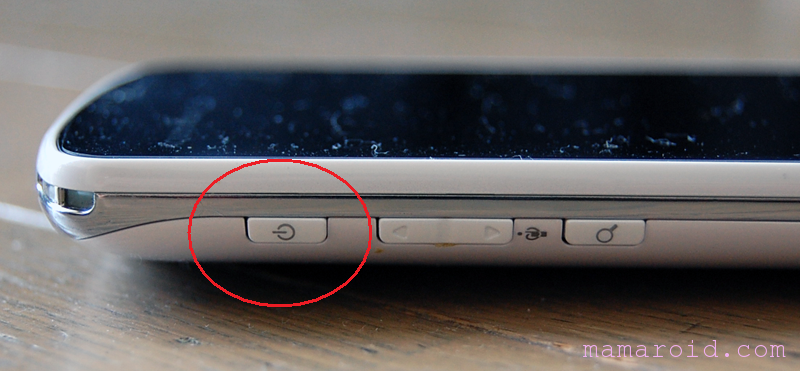
スマホの内部で一時的な勘違い(一時的なエラー)が起きている場合があります。一度電源を切って入れ直すだけで、すんなり直ることがとても多いです。
【再起動の手順】
- 電源ボタンを画面にメニューが出るまで長く押します。
- 画面に表示される「再起動」をタップします。
電源メニューから「再起動」が表示される場合は選択してください。
再起動後に音が出るか確認しましょう。
症状別|音が出ないときの対処法
電話の着信音だけ鳴らない
電話だけ鳴らない場合は、着信音の設定が「鳴らさない」になっている可能性があります。
- ホーム画面の「本体設定」を押す。
- 「音・振動・タッチの設定」を押す。
- 「電話着信時の設定」または「着信音」を押す。
- 音量が小さすぎないか、または「鳴らさない」になっていないかを確認し、好きな音を選び直す。
特定の人からの電話だけ鳴らない場合は、その人の連絡先(電話帳)の設定で個別に着信音が消されているか、着信拒否になっている可能性があります。
関連記事
電話の着信音が鳴らない原因と直し方
LINEやメールの通知音だけ鳴らない
LINEやメールだけ通知音が鳴らない場合は、アプリごとの通知設定がオフになっている可能性があります。
- LINEなどのアプリを開く。
- 設定(歯車のマーク)を押す。
- 「通知」の項目を開き、通知音がオンになっているか確認する。
また、スマホ本体の通知設定で通知が制限されている場合もあります。
詳しい確認方法は、こちらの記事をご覧ください。
関連記事
LINEの通知音が鳴らない原因と対処法
YouTubeなど動画だけ音が出ない
動画だけ音が出ない場合は、次のことを試してください。
- 動画プレーヤーの音量を確認する
- 別の動画でも同じ症状か確認する
- アプリを終了して開き直す
- スマホを再起動する
YouTubeだけ音が出ない場合は、アプリ側に原因があることもあります。
関連記事
YouTubeで音が出ないときの原因と直し方
通話中に相手の声が聞こえない
相手の声を聞くスピーカーの音量(受話音量)が小さくなっているか、耳を当てる部分(受話口)にほこりが溜まっている可能性があります。
- 通話中に音量ボタンを押す
電話で話している最中に、本体横の音量ボタン(上)を押して音量を上げてください。 - スピーカー通話にしてみる
通話中の画面にある「スピーカー」ボタンを押して、相手の声が大きくなるか確認します。
関連記事
通話中に相手の声が聞こえない原因と対処法
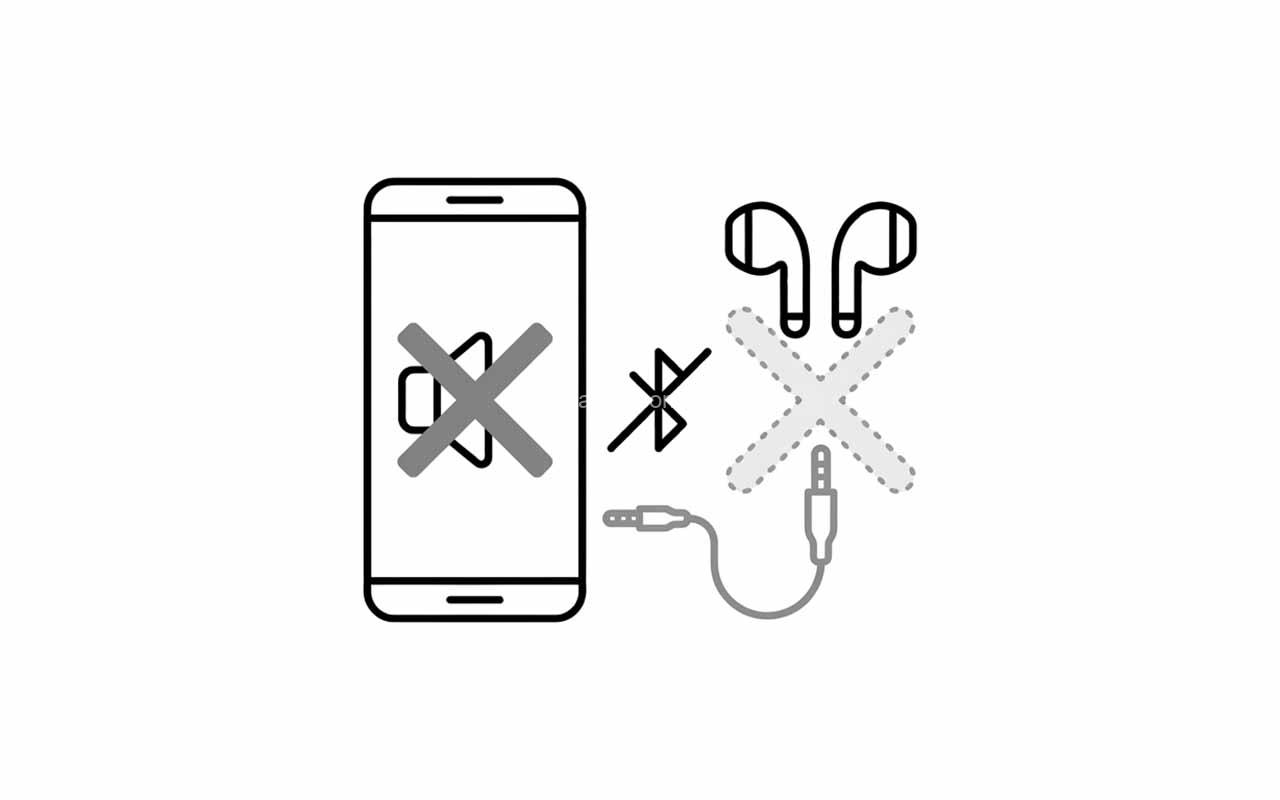
Bluetoothイヤホンにつながっている
過去にBluetooth(ブルートゥース)で繋いだイヤホンやスピーカーが近くにあると、スマホ本体ではなく、そちらに音が横取りされていることがあります。
【確認手順】
画面上部から下へ指をなぞり、「Bluetooth」というマークをタップしてOFFに切ります。
関連記事
Bluetoothを切っても音が出ないときの直し方
それでも改善しないときは故障?
ここまで試しても改善しない場合は、本体の故障が考えられます。
特に次のような場合は、修理や点検を検討しましょう。
- 落下や水濡れのあとから音が出なくなった
- 着信音・動画・アラームなど、すべての音が出ない
- 初期化しても改善しない
- イヤホンでは聞こえるが、本体スピーカーからだけ音が出ない
自分で分解したり、スピーカー部分に細いものを差し込んだりするのは故障の原因になるため避けてください。
購入した携帯電話会社やメーカーのサポート窓口へ相談することをおすすめします。
よくある質問(FAQ)
- Q勝手にマナーモードになってしまうのはなぜですか?
- A
ポケットやバッグの中で誤って設定が変わったり、一時的な不具合が起きたりすることがあります。マナーモードになっていないか確認し、必要に応じて解除しましょう。
- Q動画だけ音が出ません。
- A
YouTubeなど特定のアプリだけ音が出ない場合は、アプリを終了して開き直したり、スマホを再起動したりすると改善することがあります。
- QBluetoothをオフにしても音が出ません。
- A
スマホを再起動しても改善しない場合は、ソフトウェア更新や本体の故障が原因の可能性があります。
- Q再起動すると写真や電話帳は消えますか?
- A
再起動では写真や電話帳などのデータは削除されません。安心して試してください。
- Q「サイレントモード」と「マナーモード」の違いは何ですか?
- A
マナーモードは音が出ない代わりに「ブーブー」と本体が振動(バイブレーション)します。サイレントモードは音も振動も両方止めるモードです。着信に気づきたい場合はマナーモードを解除するか、振動するマナーモードにしておきましょう。
まとめ
らくらくスマホで音が出ない・鳴らないときは、あせらず次の3つを順に確認しましょう。
- 音量ボタンを押して音量を上げる
- マナーモードを解除する
- スマホを再起動する
改善しない場合は、Bluetooth接続やアプリの通知設定、スピーカーの状態も確認してみてください。
それでも直らない場合は、本体の故障の可能性があります。購入した携帯電話会社やメーカーのサポートへ相談すると安心です。
音が出ない原因を幅広く知りたい方は、下記の総合ガイドもあわせてご覧ください。
コメント