「スマホが急にWi-Fiにつながらない…」
「画面の上のWi-Fiマークが消えた」
「Wi-Fiマークはあるのにインターネットが使えない」
そんなトラブルで困っていませんか?
スマホのWi-Fiがつながらなくなる原因はさまざまですが、多くはご自身で簡単に直せます。
この記事では、スマホの操作が苦手な方でも迷わないように、一番簡単な方法から順番に、わかりやすく解説します。難しい専門用語は使わないので安心してくださいね。
まずは、1分で試せる一番簡単な方法から順番に試してみましょう!
スマホがWi-Fiにつながらない主な5つの原因
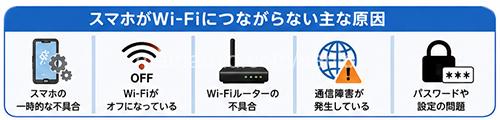
スマホのWi-Fiがつながらない原因は、大きく分けると次の5つです。
- スマホに一時的な不具合が起きている
- Wi-Fiがオフ(お休みの状態)になっている
- Wi-Fiルーター(部屋の機械)に不具合がある
- 通信障害が発生している
- パスワードや設定に問題がある
難しいことを考えなくても大丈夫です。このあと紹介する手順を上から順番に試していけば、多くの場合は解決できます!
【まずはこれ】1分で試せる2つの簡単対処法
スマホの操作をする前に、まずは以下の2つを試してみてください。これだけで半数以上の方は元通りつながるようになります!
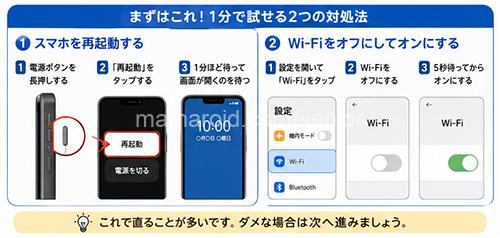
① スマホを「再起動(電源を切り直す)」してみる
もっとも効果が高く、最初に試したい方法です。長時間スマホを使っていると、一時的なエラーでWi-Fiがつながらなくなることがあります。一度電源を切ることで、スマホの状態がリフレッシュされます。
📱 再起動の手順
- 電源ボタンを長押しする(スマホの横や上にあるボタンをギュッと押し続けます)
- 「再起動」を押す
- ※「再起動」が出ない場合は「電源を切る」を選び、完全に画面が暗くなってから30秒ほど待って、もう一度電源ボタンを長押しして入れ直します。
- 画面上部に「扇形のWi-Fiマーク」が表示されたか確認する
② Wi-Fiを一度「オフ」にして「オン」にし直す
再起動しても直らない場合は、Wi-Fiのボタンを押し直してみましょう。電波を探し直してくれます。
📱 スイッチを押し直す手順
- スマホの「設定(⚙️)」を開く
- 「Wi-Fi」を選ぶ
- Wi-Fiのスイッチを一度「オフ(灰色)」にする
- 5秒じっと待つ
- もう一度タップして「オン(緑色または青色)」に戻す
これだけであっさりつながることも少なくありません。
急にWi-Fiにつながらなくなったときに確認したい3つのこと
「昨日までは普通に使えたのに急につながらなくなった」という場合は、次の3つも確認してみましょう。
- 機内モード(飛行機マーク)になっていないか
- 画面上部に飛行機マークが出ていると電波が遮断されます。タップしてオフ(灰色)にしましょう。
- ご家族のスマホもつながらないか
- 家族全員がつながらないなら、スマホではなくご自宅のWi-Fiルーターに原因があります。
- 通信障害が発生していないか
- 契約している通信会社(ドコモ・au・ソフトバンクなど)で全体的な障害が起きている可能性もあります。
【症状別】あなたのスマホはどの状態ですか?(選んでタップ)
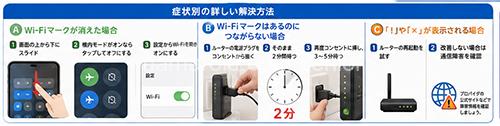
ご自身のスマホ画面の「一番上(ステータスバー)」を見て、一番近い状態を選んで読み進めてください。
【A】画面の上の「Wi-Fiマーク」が消えた場合の解決手順
Wi-Fi機能自体が「オフ(お休み)」になっているか、うっかり「機内モード」が入っている可能性があります。
📱 解決手順
- 「設定(⚙️)」を開く
- 「Wi-Fi」を選び、スイッチを「オン(緑色または青色)」にする
- あわせて「機内モード(飛行機マーク)」がオンになっていないかも確認する
【B】Wi-Fiマークはあるのにつながらない・「!」や「×」が出る場合の解決手順
Wi-Fiのマーク(扇マーク)は出ているのにネットが使えない、または「!」や「×」がついている場合、スマホではなく部屋にあるWi-Fiルーター(機械)が固まっているケースがほとんどです。
🔌 解決手順(ルーターの電源を抜き差しする)
- ご自宅にあるWi-Fiルーターの電源コード(コンセント)を直接抜く
- そのまま「2分間」じっと待つ(※すぐに挿すとリセットされません)
- もう一度コンセントをしっかり挿し直す
- ランプが落ち着くまで「3〜5分」待ってからスマホを確認する
これで改善することが非常に多いです。
【C】「パスワードを入力してください」と何度も表示される場合の解決手順
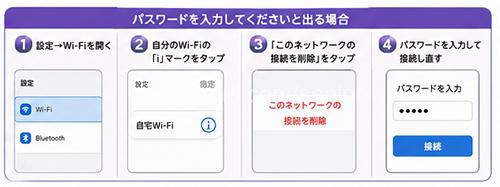
スマホの中に残っているWi-Fiの接続情報がうまく噛み合わなくなっています。一度情報を消して繋ぎ直しましょう。
📱 解決手順(パスワードの再入力)
- 「設定(⚙️)」>「Wi-Fi」を開く
- ご自宅のWi-Fiの名前を選び、「このネットワークを削除(または消去)」を押す
- 一覧からもう一度自分のWi-Fiの名前を選ぶ
- ルーター本体のシールに書かれた「暗号化キー(パスワード)」を入力して接続する
機種別の詳しい設定手順
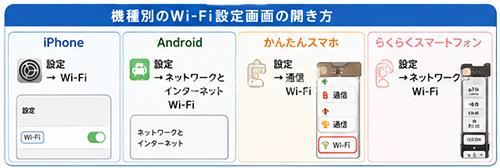
お使いのスマホの機種に合わせて確認したい方は、こちらを参考にしてください。
iPhone(アイフォン)の場合
iPhoneではOS(システム)のアップデート後にWi-Fiが切れやすくなることがあります。
- 再起動してみる
- Wi-Fiのオン・オフを試す
- 最新のiOSへ更新(アップデート)する
Android(アンドロイド)の場合
Androidはメーカーによって画面の表示が少し異なります。
- 「設定」→「ネットワークとインターネット」→「Wi-Fi」の順に進み、スイッチが「オン」になっているか確認してください。
かんたんスマホ・らくらくスマートフォンをご利用の場合
シニア向け・初心者向けのスマホは設定画面の名前が異なることがあります。
- ホーム画面(最初の画面)から「設定」を押す
- 「通信」または「Wi-Fi・Bluetooth」を押す
- 「Wi-Fi」が「オン(使う)」になっているか確認する
何度もWi-Fiが切れるときは「ルーターの寿命」かも?
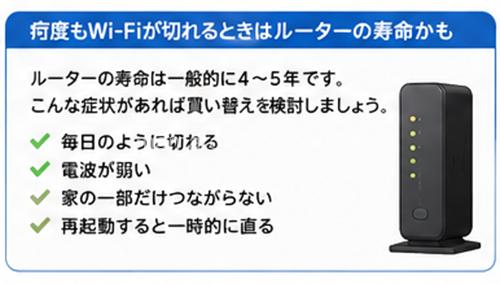
手順通りにやって一時的に治っても、「毎日何回も切れる」「部屋のあっちに行くと繋がらない」という場合は、スマホではなくWi-Fiルーター(部屋の機械)が古くなっている可能性が高いです。
Wi-Fiルーターの寿命は一般的に4〜5年程度と言われています。
次のような症状があれば、機械の買い替えを検討してみましょう。
- 毎日Wi-Fiが途中で切れる
- 電波の届く範囲が狭くなった
- コンセントを抜き差しすると一時的に治るが、すぐまたダメになる
自分で設定・配線をするのが苦手なら「工事不要のホームルーター」
「機械の設定をやり直すのも面倒…」「コードがたくさんあって配線がわからない…」という方は、コンセントに挿すだけで届いたその日から使える「最新の置くだけWi-Fi(ホームルーター)」が一番かんたんです。
- 難しい配線や工事は一切なし! コンセントに挿すだけ
- 届いたその日からすぐに使える
- スマホをかざすだけで設定完了
「設定が難しくて諦めそう…」「配線ごちゃごちゃが嫌!」という方は、コンセントに挿すだけで届いたその日からネットが繋がる最新のホームルーターが選ばれています。
🏆 一番おすすめ:docomo home 5G(ドコモ ホームファイブジー)

「とにかく安心・高品質なものを選びたい」という方に一番選ばれています!
- ここが安心: NTTドコモの電波を使うため、日本全国どこでもつながりやすく通信速度が安定しています。
- 使いかた: コンセントに挿して、付属の「かんたん接続カード」のQRコードをスマホで読み取るだけ!
- スマホ割: ドコモのスマホをお使いなら、毎月のスマホ代も安くなります。
💰 月額を安くしたい方:SoftBank Air(ソフトバンクエアー)
「できるだけ月々の手出しを抑えたい」という方におすすめ!
- ここが安心: 60歳以上限定の割引キャンペーンなどを定期的に行っており、年金暮らしでも負担が少なく始められます。
- 使いかた: 届いた機械をコンセントに挿すだけでその日からWi-Fiが使えます。
- スマホ割: ソフトバンクやワイモバイルのスマホをお使いの方におすすめです。
自分でどうしても設定できないときは「訪問サポート」が安心
「説明どおりにやってみたけれど、合っているか不安…」
「誰かに直接見てもらいたいけれど、家族に聞くのも気が引ける…」
そんな方は、専門スタッフが自宅に来て設定してくれる訪問サービスを利用するのもひとつの方法です。
スタッフが自宅に伺い、代わりにWi-Fiの接続やトラブルの確認をすべて行ってくれるので、スマホ操作に自信がない方でも安心です。
訪問サポートがシニアの方に選ばれている3つの理由
- 電話一本で予約完了!難しいネット申し込みは不要
- お電話口で「今の状態」を伝えるだけで、訪問日時を調整してくれます。
- スタッフがご自宅の機械を直接見て解決してくれる
- スマホの操作だけでなく、Wi-Fiルーターの配線や設定まで全部お任せできます。
- ご家族に気兼ねなく何でも相談できる
- 「何回も家族に聞くのは気が引ける…」という方でも、プロのスタッフなら優しく丁寧に教えてくれます。
「どうしても一人では解決できない…」という方は、無理をせずプロにお任せしましょう。
よくある質問(FAQ)
- QWi-Fiマークがあるのにインターネットにつながりません
- A
スマホとルーターは繋がっていますが、ルーターから先のネット回線が止まっている状態です。まずはルーターのコンセントを抜いて再起動してみてください。
- QWi-Fiルーターの寿命はどれくらいですか?
- A
一般的には4〜5年が目安です。それ以上使っていて頻繁に切れる場合は、本体の劣化が原因と考えられます。
- QWi-Fiのパスワードはどこに書いてありますか?
- A
多くの場合、Wi-Fiルーター本体の裏側や底面に貼ってあるシールに「暗号化キー」「KEY」「Password」などの名前で記載されています。
- Q外(外出先)でも家のWi-Fiは使えますか?
- A
自宅のWi-Fiは基本的に家の中(電波の届く数メートル〜十数メートル圏内)だけで利用できます。外では携帯電話の通信(モバイル通信)やフリーWi-Fiを利用します。
まとめ:あせらず順番に試してみよう
スマホがWi-Fiにつながらないときは、あせらず次の順番で確認してみましょう。
- スマホを再起動する(電源を切り直す)
- Wi-Fiをオフ・オンにし直す
- 機内モードになっていないか確認する
- Wi-Fiルーターのコンセントを抜き差ししてみる
それでも改善しない場合は、Wi-Fiルーター自体の寿命や故障が考えられます。設定に不安がある方は、無理をせずコンセントに挿すだけのホームルーターや、専門スタッフの訪問サポートを活用して、快適なネット生活を取り戻してくださいね!

コメント