「昨日までは普通に使えていたのに、どうして?」と不安になるかもしれません。
スマホの音が出ない・鳴らないときは、すぐに故障を疑う必要はありません。まずは音量、消音・マナーモード、Bluetooth、通知設定などを順番に確認することで、原因を切り分けられます。
音が出ない主な原因は、次のとおりです。
この記事では、まず簡単に確認できる原因から順番に説明します。
「電話だけ」「LINEだけ」「動画だけ」など、特定の場面で音が出ない場合は、症状に合った詳しい記事も紹介しています。
- スマホの音が出ないとき、最初に何を確認すればいい?
- スマホ本体の音量が小さくなっていませんか?
- マナーモードや消音モードになっていませんか?
- おやすみモードや集中モードがオンになっていませんか?
- Bluetoothのイヤホンやスピーカーに音が出ていませんか?
- iPhoneの音が出ないときは、どこを確認すればいい?
- Androidの音が出ないときは、どこを確認すればいい?
- らくらくスマホの音が出ないときは、どうすればいい?
- 電話の着信音だけ鳴らないときは、どうすればいい?
- LINEやメールの通知音だけ鳴らないときは、どうすればいい?
- YouTubeなど動画の音だけ出ないときは、どうすればいい?
- スマホを再起動すると音が出るようになる?
- スピーカー部分が汚れていないか?音が小さい、こもって聞こえる、音が割れるといった場合は、スピーカー部分の状態も確認しましょう。
- それでも音が出ないときは、故障?
- スマホを水に濡らしたあと音が出ないときは、どうすればいい?
- よくある質問(FAQ)
- スマホの音に関する詳しい対処法はこちら
- まとめ
スマホの音が出ないとき、最初に何を確認すればいい?
最初から難しい設定を変更する必要はありません。
次の順番で確認すると、原因を切り分けやすくなります。
特に大切なのは、「すべての音が出ないのか、それとも特定の音だけ出ないのか」を確認することです。
例えば、YouTubeの音は聞こえるのに電話の着信音だけ鳴らないなら、スマホのスピーカーそのものではなく、着信音や通知の設定が原因かもしれません。
反対に、動画・音楽・着信音など、どの音もまったく聞こえない場合は、音量や消音設定、Bluetooth、スピーカーなどを順番に確認しましょう。
スマホ本体の音量が小さくなっていませんか?
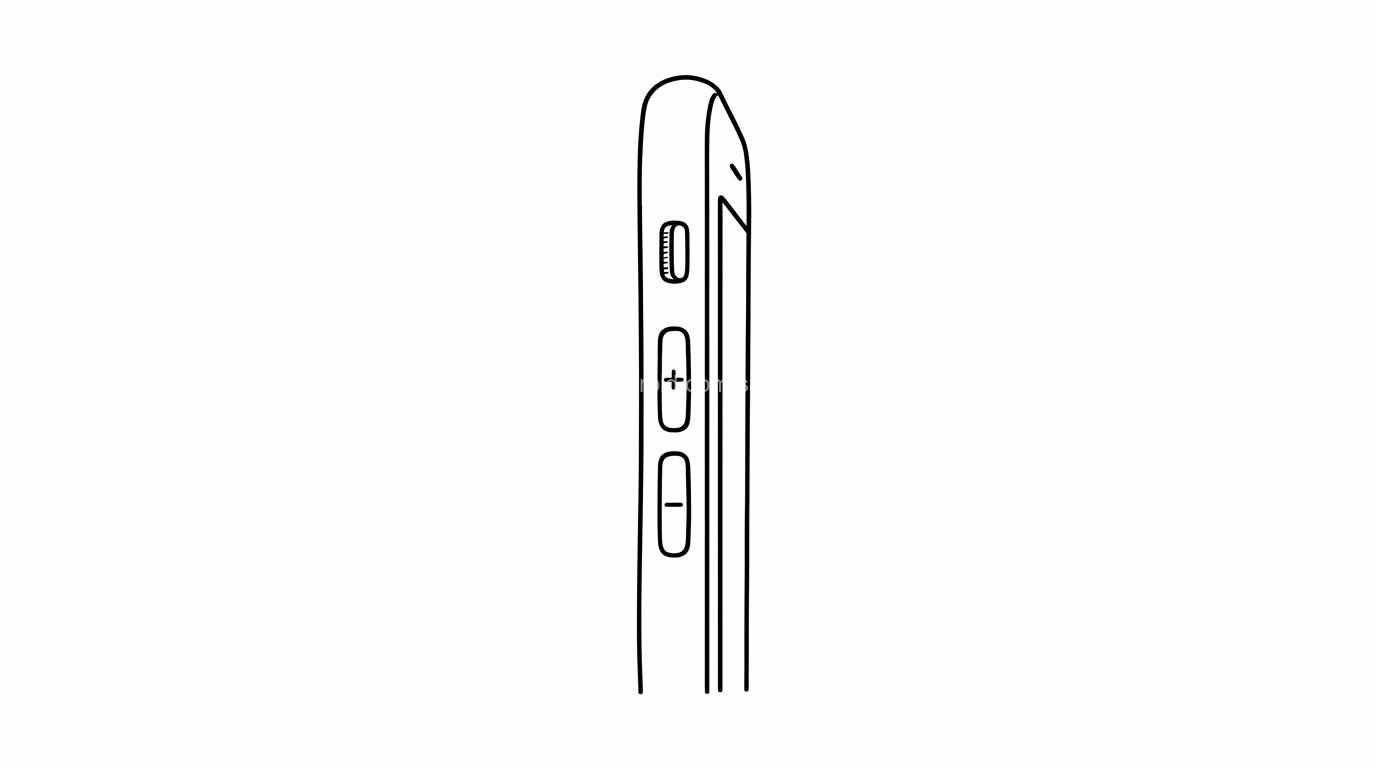
まず、スマホの側面にある音量ボタンを押して、音量を確認しましょう。
しかし、スマホの音量は、すべて同じではありません。
Androidでは「メディア」「通話」「着信音」「通知」「アラーム」など、音の種類ごとに音量を調整できます。
例えば、動画の音が聞こえないときに「着信音」の音量だけを上げても、動画の音が大きくなるとは限りません。
動画や音楽の音が聞こえない場合は?
動画や音楽、ゲームなどの音が出ない場合は、まず再生中に音量を上げるボタンを押してみましょう。
Androidでは「メディアの音量」を確認します。
iPhoneでも、動画や音楽などを再生しているときに側面の音量ボタンを押すと、再生している音の音量を調整できます。コントロールセンターの音量スライダから調整することもできます。
電話の相手の声が聞こえない場合は?
通話中の相手の声は、動画などとは別の「通話音量」で調整します。
電話をしている状態で、音量を上げるボタンを押してみてください。
相手の声だけ聞こえない場合は、こちらの記事で詳しく確認できます。
マナーモードや消音モードになっていませんか?
音量を上げても着信音や通知音が鳴らない場合は、消音・マナーモードを確認しましょう。
外出先や病院などで音が鳴らないように設定したあと、そのまま解除するのを忘れていることがあります。
iPhoneでは「消音モード」がオンになっていると、着信音や通知音などが鳴らなくなります。着信/サイレントスイッチがある機種では、オレンジ色が見えていない状態にします。アクションボタンを搭載した機種では、設定やコントロールセンターから消音モードを確認できます。
Androidでも、音量ボタンから着信音をミュートしたり、バイブレーションに切り替えたりできます。
おやすみモードや集中モードがオンになっていませんか?
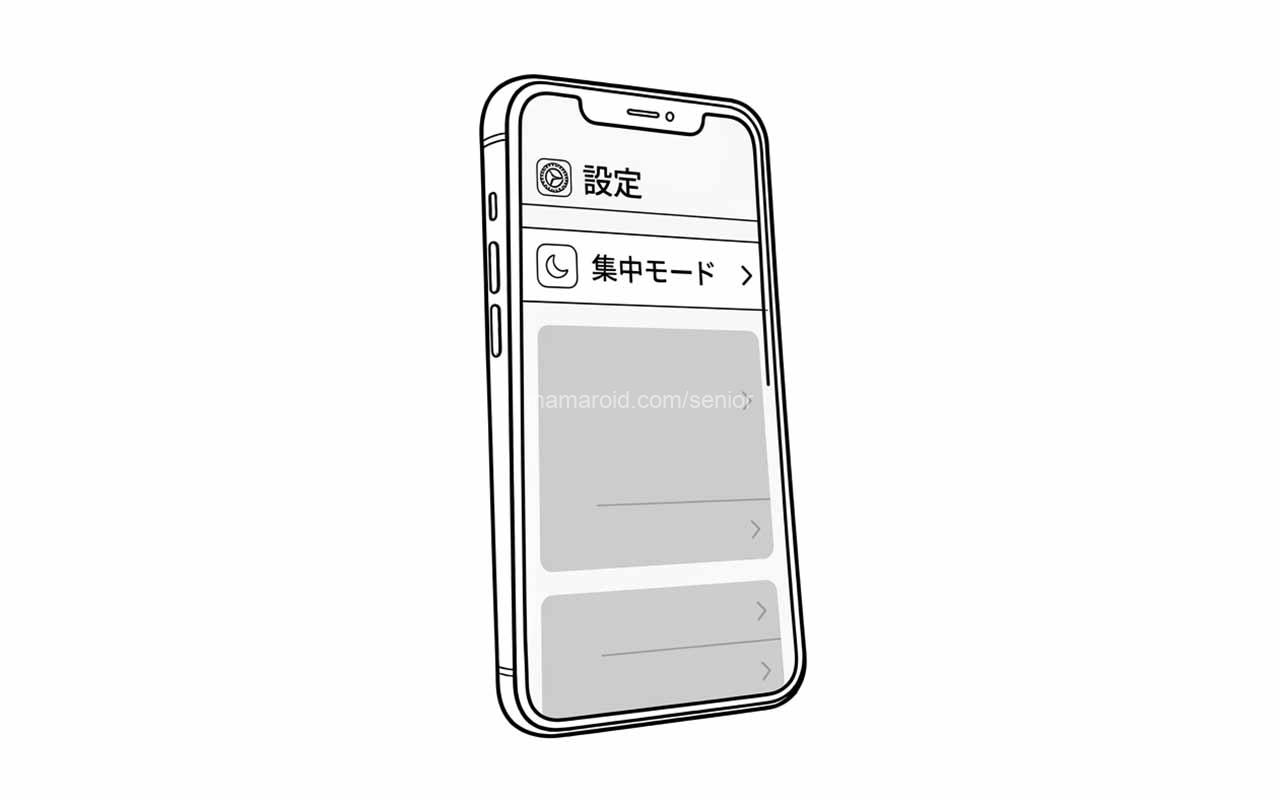
マナーモードを解除しても着信や通知が鳴らない場合は、「おやすみモード」なども確認しましょう。
iPhoneの「集中モード」には「おやすみモード」などがあり、着信や通知を一時的に消音できます。自動的にオンになるよう設定されている場合もあります。
「マナーモードを解除したのに電話が鳴らない」という場合は、
設定 → 集中モード
などから、オンになっているモードがないか確認してください。
Androidにも、機種によって着信や通知を制限する機能があります。表示される名称や操作方法は機種によって異なるため、設定画面で確認しましょう。
Bluetoothのイヤホンやスピーカーに音が出ていませんか?
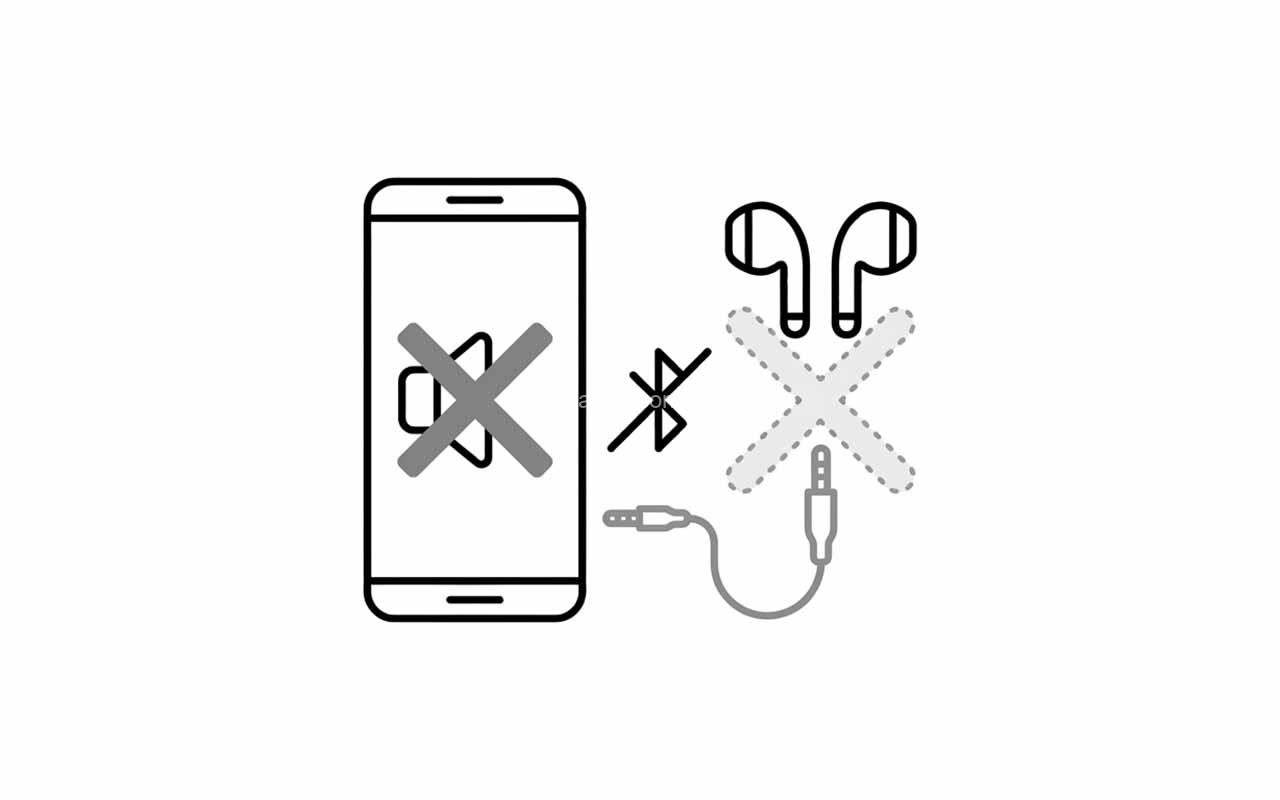
「音量も問題ないのに、本体から音が出ない」というときは、Bluetooth接続を確認しましょう。
ワイヤレスイヤホンやBluetoothスピーカー、車のオーディオなどに接続したままだと、スマホ本体ではなく接続先から音が聞こえる場合があります。
Androidでは、Bluetooth機器を複数登録している場合、音楽・動画・ゲームなどの再生先を変更できます。
まずは、
設定 → Bluetooth
などを開き、現在接続されている機器を確認してください。
イヤホンなどを使っていないのであれば、一度接続を解除してから、スマホ本体で音が出るか確認すると原因を切り分けやすくなります。
「Bluetoothを切ったのに音が出ない」という場合は、こちらの記事も参考にしてください。
iPhoneの音が出ないときは、どこを確認すればいい?
iPhoneでは、まず次の3つを確認しましょう。
・消音モードがオンになっていないか
・「サウンドと触覚」の音量が小さくなっていないか
・集中モードがオンになっていないか
「設定」→「サウンドと触覚」を開き、「着信音と通知音」のスライダを動かして音が出るか確認します。
スピーカー部分に汚れや異物がないか、ケースや保護フィルムが音の出口をふさいでいないかも確認してください。
それでも改善しない場合は、Appleの案内でもスピーカーの状態を確認し、それでも音が出ない場合は修理サービスを検討する流れになっています。
詳しい操作方法はこちらの記事で解説しています。
Androidの音が出ないときは、どこを確認すればいい?
Androidでは、まず音量ボタンを押して、音量の種類を確認しましょう。
音量ボタンを押すと、機種によっては詳細な音量設定を開けます。
・メディアの音量 → 動画、音楽、ゲームなど
・通話の音量 → 通話中の相手の声
・着信音の音量 → 電話の着信音
・通知の音量 → アプリなどの通知音
・アラームの音量 → 目覚ましなど
GoogleのAndroidヘルプでも、このように音の種類ごとに音量を調整できると案内されています。なお、操作方法はAndroidのバージョンや機種によって異なる場合があります。
Androidの詳しい確認方法は、こちらの記事にまとめています。
らくらくスマホの音が出ないときは、どうすればいい?
らくらくスマートフォンを使っている場合も、まず音量とマナーモードを確認しましょう。
ただし、らくらくスマートフォンは機種によって設定画面や表示が異なります
らくらくスマートフォンで音が出ない場合の、音量やマナーモードなどの詳しい確認方法は、下記の記事で紹介しています。
電話の着信音だけ鳴らないときは、どうすればいい?
YouTubeなどの音は聞こえるのに、電話の着信音だけ鳴らない場合は、スマホ全体のスピーカーよりも、着信音や通知の設定を確認することが大切です。
まず、
・着信音の音量
・マナーモードや消音モード
・おやすみモードなど
・着信に関する設定
を確認しましょう。
電話の着信音だけが鳴らない場合の詳しい原因と対処法はこちらです。
LINEやメールの通知音だけ鳴らないときは、どうすればいい?
LINEやメールだけ通知音が鳴らない場合は、スマホ本体だけでなく、アプリ側の通知設定も確認する必要があります。
例えば、ほかのアプリの通知音は鳴るのにLINEだけ鳴らないなら、スマホ全体の音量よりもLINEの通知設定を確認するほうが近道です。
LINEの通知音については、こちらの記事で詳しく解説しています。
スマホ全体で通知が届かない場合はこちらも確認してください。
YouTubeなど動画の音だけ出ないときは、どうすればいい?
YouTubeなどの動画だけ音が出ない場合は、まず動画を再生した状態で音量を上げてみましょう。
Androidでは動画などの音は「メディアの音量」で調整します。
それでも聞こえない場合は、
・動画側が消音になっていないか
・Bluetooth機器に音が出ていないか
・ほかの動画でも同じ症状が出るか
を確認します。
ほかの動画では音が出るなら、スマホ本体ではなく、その動画やアプリ側の問題である可能性があります。
詳しい確認方法はこちらです。

スマホを再起動すると音が出るようになる?
設定に問題がないのに音が出ない場合は、一時的な不具合が起きている可能性もあります。
その場合は、スマホを一度再起動して、音が出るか確認してみましょう。
再起動の方法は機種によって異なるため、画面に表示される「再起動」などの項目を確認してください。
再起動は、設定を大きく変更せずに試せる基本的な確認方法です。
ただし、「再起動すれば必ず直る」というわけではありません。
再起動しても音が出ない場合は、ほかの原因を順番に確認してください。
スピーカー部分が汚れていないか?音が小さい、こもって聞こえる、音が割れるといった場合は、スピーカー部分の状態も確認しましょう。
ケースや保護フィルムが音の出口をふさいでいないか確認し、汚れが見える場合は、メーカーの案内に従って手入れをしてください。
iPhoneについてAppleは、スピーカーの開口部が汚れている場合、清潔で乾いた柔らかいブラシを使って清掃する方法を案内しています。
針や爪楊枝などを穴の奥に入れて強く掃除するのは避けましょう。
それでも音が出ないときは、故障?
ここまで確認しても、着信音・動画・音楽などの音がまったく出ない場合は、スピーカーなどの故障が考えられます。
特に、
・落としたあとから音が出なくなった
・水に濡れたあとから音が出なくなった
・音が割れる、雑音が入る
・設定を確認しても音がまったく出ない
・再起動しても改善しない
といった場合は、自分で分解したり無理に修理したりせず、メーカーや携帯電話会社のサポートに相談しましょう。
iPhoneについては、Appleも設定やスピーカー部分を確認しても改善しない場合、修理サービスが必要な可能性があると案内しています。
スマホを水に濡らしたあと音が出ないときは、どうすればいい?
水濡れ後に音が出なくなった場合は、通常の音量設定だけの問題とは限りません。
無理に充電したり、分解したり、熱風を当てたりするのは避け、まずお使いのスマホのメーカーが案内している水濡れ時の対応を確認してください。
防水性能や水濡れ時の対応は機種によって異なります。
水に濡れたあとに音が出ない状態が続く場合は、メーカーや携帯電話会社のサポートに相談しましょう。
よくある質問(FAQ)
- Qスマホの音が出ない・鳴らない原因は何ですか?
- A
スマホの音が出ない原因には、音量が小さくなっている、消音・マナーモードになっている、おやすみモードなどがオンになっている、Bluetooth機器に音が出ている、アプリ側の設定、スピーカー部分の汚れ、一時的な不具合などがあります。まず音量と消音設定を確認し、Bluetooth機器が接続されていないか確認しましょう。
- Qスマホの音が出ないときはどう対処すればいいですか?
- A
まず音量を確認し、消音・マナーモードを解除します。次に、おやすみモードなどの設定とBluetooth接続を確認し、スマホを再起動してみましょう。それでも改善しない場合は、「電話だけ」「LINEだけ」「動画だけ」など、どの音が出ないのかを確認すると原因を切り分けやすくなります。
- QiPhoneの音が出ないときは、何を確認すればいいですか?
- A
iPhoneでは、まず消音モードがオンになっていないか確認し、「設定」→「サウンドと触覚」で「着信音と通知音」の音量を確認します。さらに「設定」→「集中モード」から、おやすみモードなどがオンになっていないか確認しましょう。スピーカー部分に汚れや異物がないか、ケースや保護フィルムが音の出口をふさいでいないかも確認してください。
- QAndroidで動画の音が出ないときは、どうすればいいですか?
- A
Androidで動画の音が出ない場合は、まず動画を再生した状態で音量ボタンを押し、「メディア」の音量を確認します。動画や音楽、ゲームなどの音は「メディア音量」で調整します。Bluetooth機器に接続している場合は、音声の出力先も確認しましょう。
- Qイヤホンでは聞こえるのに、本体から音が出ないのはなぜですか?
- A
イヤホンでは音が聞こえるのにスマホ本体から音が出ない場合は、音声の出力先がイヤホンやBluetooth機器になっている可能性があります。まずBluetoothの接続を確認し、接続されているイヤホンやスピーカーがあれば切断して、本体から音が出るか確認しましょう。それでも改善しない場合は、音量や消音設定、スピーカー部分の汚れなども確認してください。AndroidではBluetooth機器を音声の再生先として選択できる機種があります。
- Qスマホの電話で相手の声が聞こえないときは、どうすればいいですか?
- A
通話中に相手の声が聞こえない場合は、まず通話中に音量ボタンを押して「通話音量」を上げてみましょう。Bluetoothイヤホンなどが接続されていないか、スピーカーフォンに切り替えると声が聞こえるかも確認します。改善しない場合は、通話に関する別の問題が起きている可能性があります。
- Qスマホを水に濡らしたあと音が出ないときは、どうすればいいですか?
- A
水濡れ後に音が出なくなった場合は、無理に充電したり分解したりせず、お使いの機種のメーカーが案内している水濡れ時の対応を確認してください。防水性能や対応方法は機種によって異なるため、一律の方法で対処せず、改善しない場合はメーカーや携帯電話会社に相談しましょう。
スマホの音に関する詳しい対処法はこちら
スマホの音が出ない原因は、使っている機種や「どの音が出ないのか」によって異なります。
詳しい操作方法を知りたい方は、症状に合った記事をご覧ください。
機種別に詳しく確認したい方
電話や通知の音が出ない方
動画やBluetoothの音が出ない方
まとめ
スマホの音が出ない・鳴らないときは、いきなり故障を疑うのではなく、まず音量や消音設定など、簡単に確認できるところから順番に見ていきましょう。
特に確認したいのは、
という点です。
「スマホ全体の音が出ない」のか、「電話だけ」「LINEだけ」「動画だけ」なのかを切り分けると、原因を見つけやすくなります。
この記事で原因を特定できない場合は、上の関連記事から症状や機種に合った詳しい対処法を確認してください。
それでも音が出ない場合や、落下・水濡れのあとから症状が出た場合は、無理に自分で修理せず、メーカーや携帯電話会社のサポートに相談しましょう。
コメント