「iPhoneの文字が小さくて読みにくい」
「親のiPhoneを、もっと簡単な画面にしたい」
iPhoneには「シニアモード」という名前の機能はありませんが、「アシスティブアクセス」を使うと、表示するアプリを絞り、大きなボタンで操作できる画面に変えられます。
ただし、文字を大きくしたいだけなら、通常の画面設定を調整する方法もあります。
この記事では、iPhoneを使いやすくする2つの方法と、アシスティブアクセスの設定・終了手順を紹介します。ご家族のiPhoneを設定する場合は、使う本人と一緒に確認しながら進めてください。
※iOSのバージョンや機種によって、画面や項目名が異なる場合があります。
iPhoneをシニア向けにするには?まずは2つの方法から選ぶ
iPhoneを使いやすくする方法は、大きく分けて2つあります。
| 困っていること | 試したい方法 |
|---|---|
| 文字が小さい・薄くて読みづらい | 通常の設定で文字を大きく・太くする |
| ボタンや画面全体が小さい | 通常の設定で拡大表示にする |
| アプリが多く、どこを押せばよいかわからない | アシスティブアクセスで使うアプリを絞る |
| 電話や写真など、限られた機能を簡単に使いたい | アシスティブアクセスを検討する |
今の操作方法に慣れていて、見づらさだけが気になる方は、文字や表示の調整から試してみましょう。
一方、画面の選択肢が多すぎて迷ってしまう方には、アシスティブアクセスが候補になります。年齢で決めるのではなく、本人が何に困っているかで選ぶことが大切です。
文字を大きくしたいだけなら、通常の設定で調整できる
文字の大きさを変える
- 「設定」を開く
- 「画面表示と明るさ」を押す
- 「テキストサイズ」または「文字サイズを変更」を押す
- 画面下のつまみを動かして、読みやすい大きさにする
対応するアプリでは、この設定に合わせて文字の大きさが変わります。ただし、すべてのアプリの文字が同じように大きくなるわけではありません。
さらに大きくしたい場合は、「設定」→「アクセシビリティ」→「画面表示とテキストサイズ」→「さらに大きな文字」を確認してください。
文字を太くする・画面全体を大きくする
文字が細くて読みづらいときは、「設定」→「画面表示と明るさ」にある「文字を太くする」をオンにします。
ボタンなども大きくしたい場合は、同じ画面の「拡大表示」から「文字を拡大」を選び、画面の案内に沿って適用します。
大きくすると見やすくなる一方、一度に表示できる情報は少なくなります。設定後は、電話帳や普段使うアプリを開き、読みやすさと操作しやすさを確認しましょう。
iPhoneをらくらくスマホ風にする「アシスティブアクセス」とは
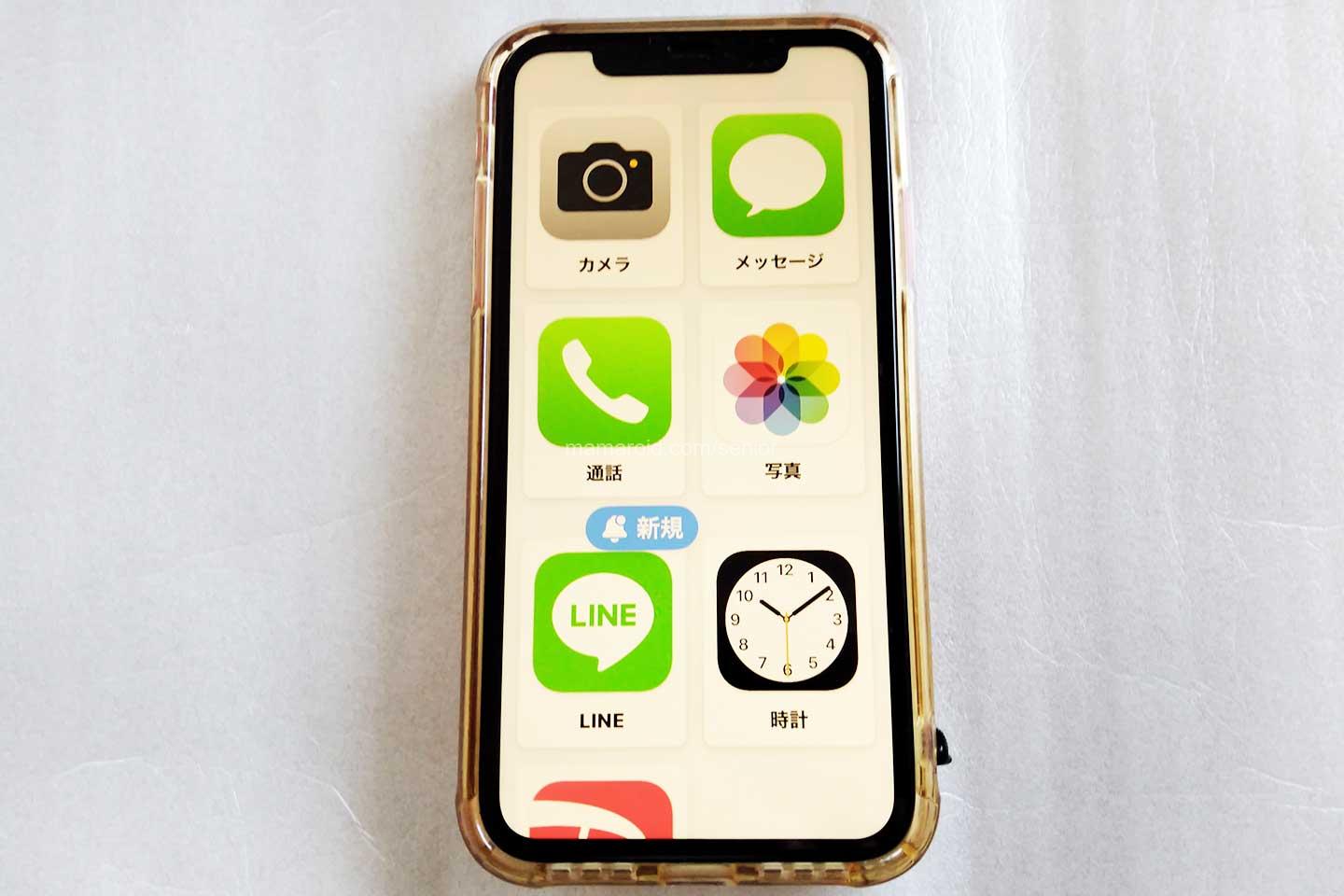
アシスティブアクセスは、画面の項目を大きくし、使う機能を絞って操作しやすくするiPhoneの機能です。
認知面で支援を必要とする方の利用を考えて設計されていますが、シンプルな画面を使いたい方にも選択肢になります。
主な特徴は、次の3つです。
- ホーム画面に表示するアプリを選べる
- 対応アプリを大きく、わかりやすいボタンで操作できる
- 画像を中心に並べるか、文字を読みながら選ぶかを調整できる
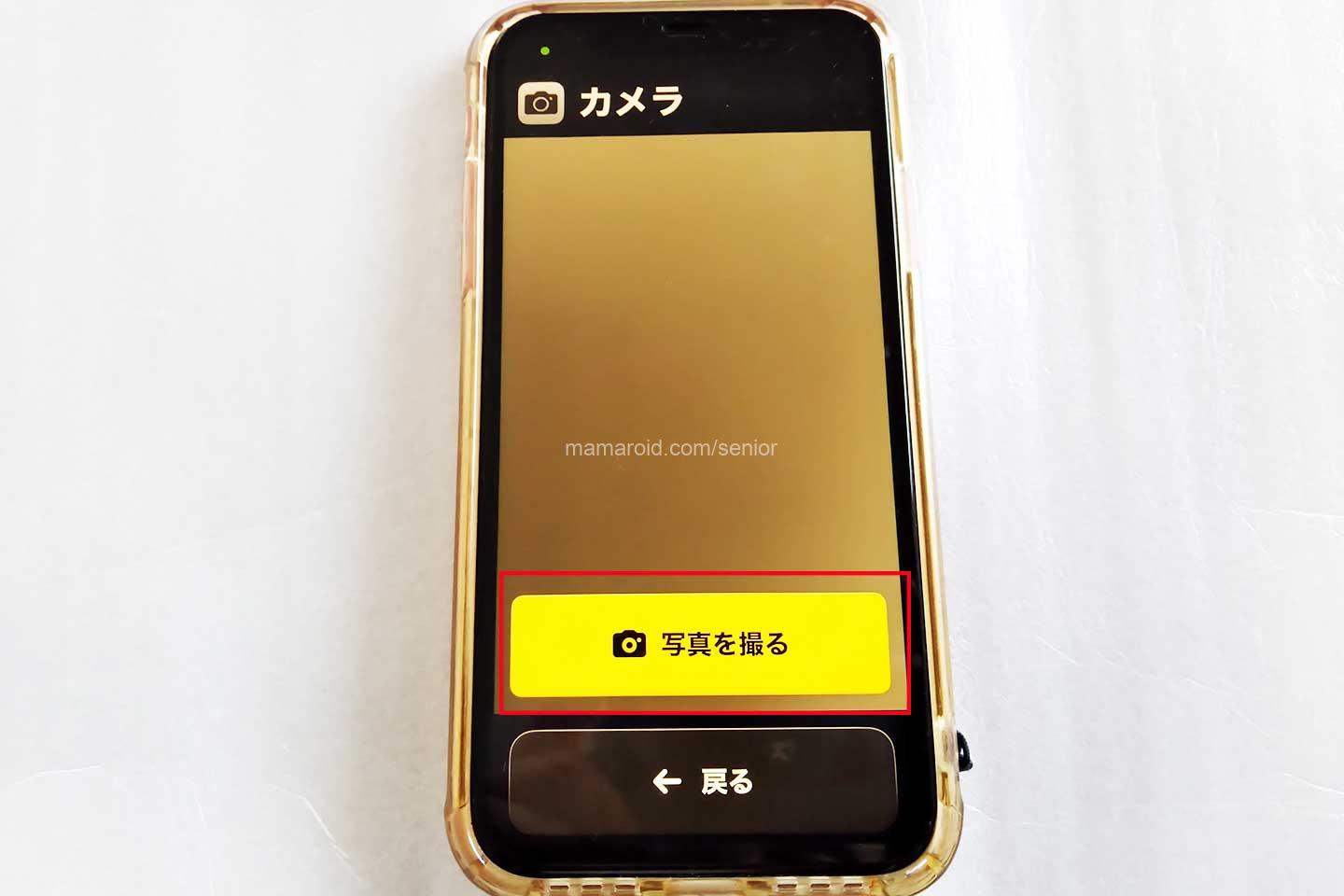
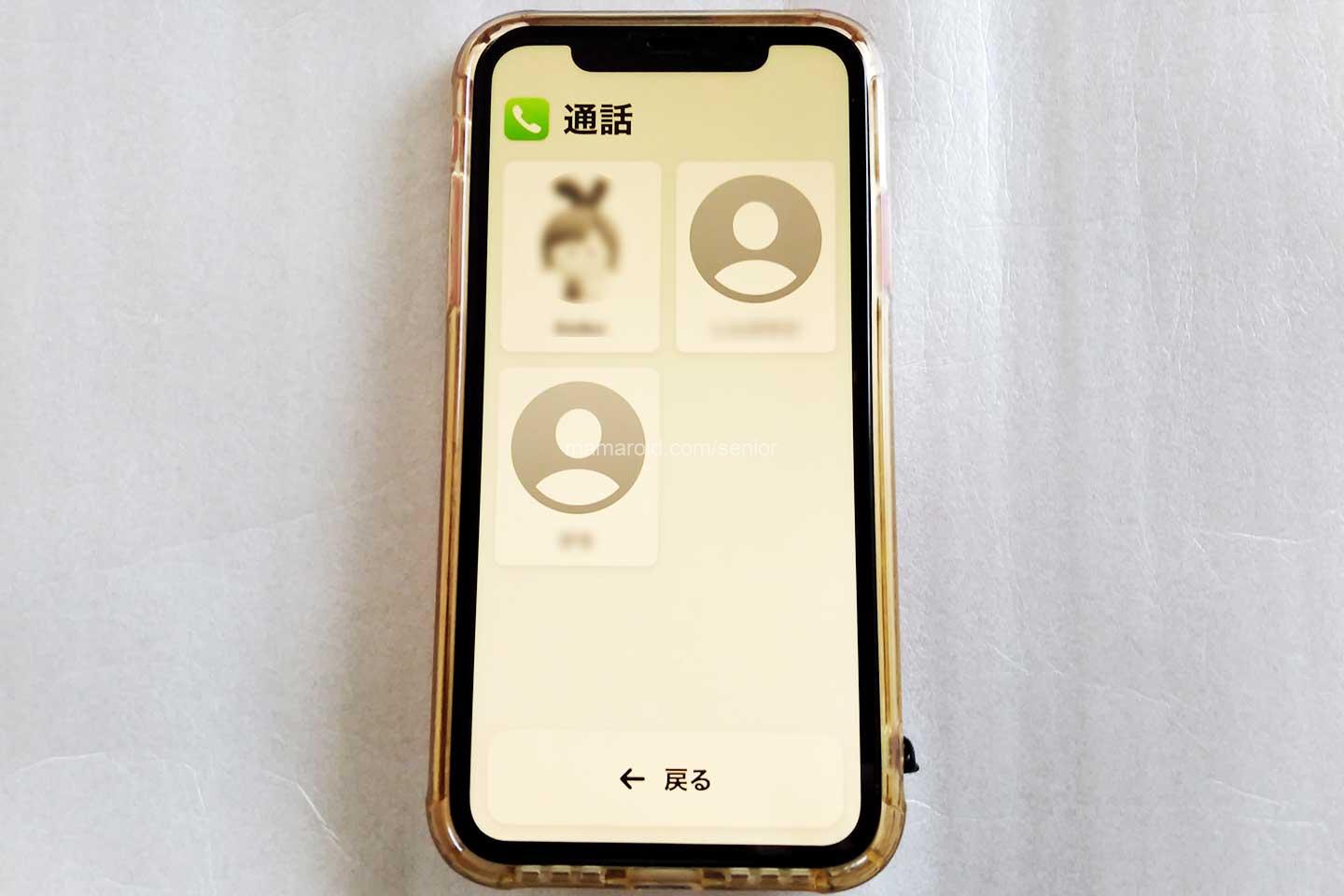
「通話」「カメラ」「写真」などには、アシスティブアクセス向けの画面が用意されています。
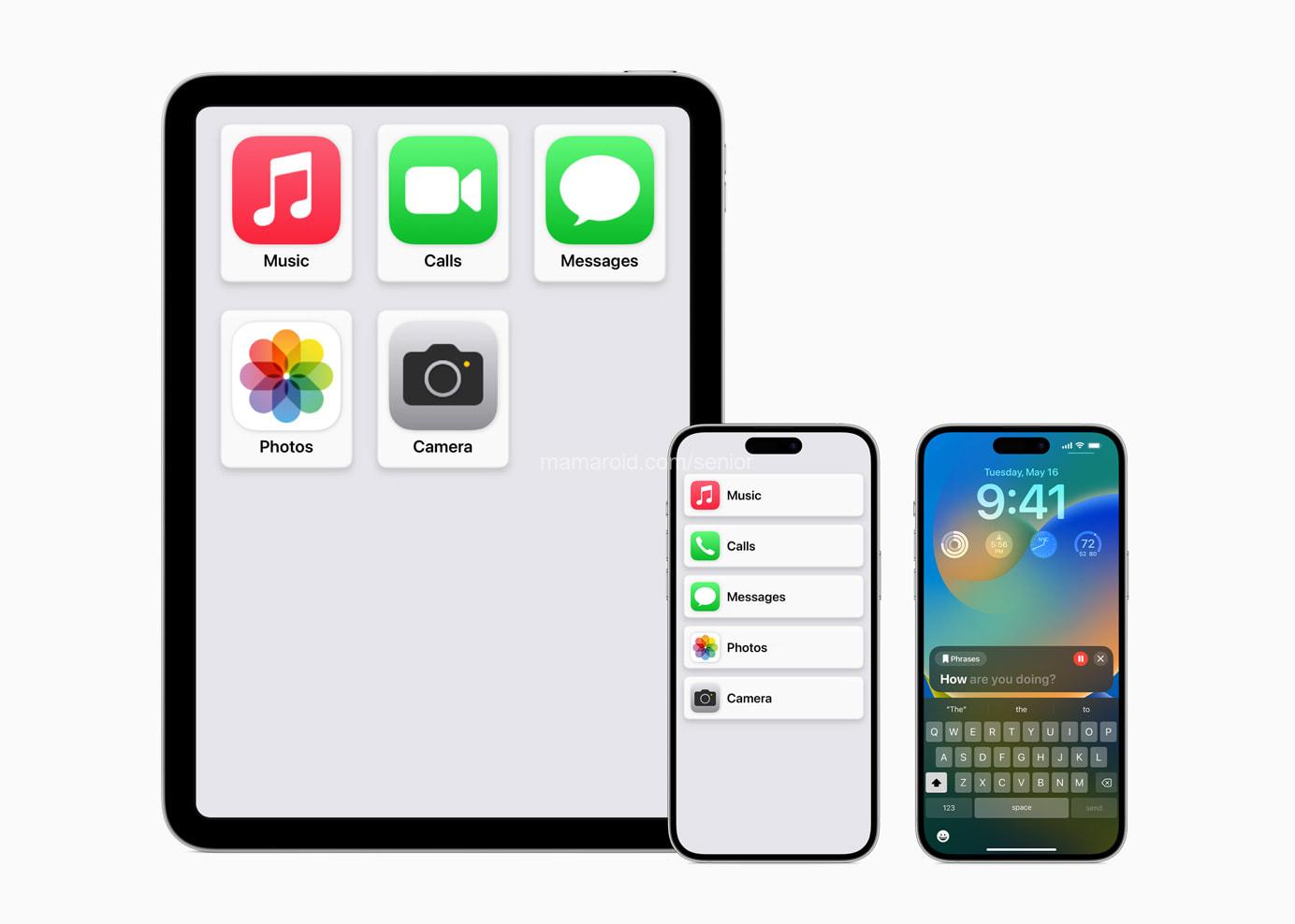
ただし、iPhoneが「らくらくスマートフォン」という別の製品に変わるわけではありません。iPhoneの表示や使える機能を、本人に合わせて調整する仕組みです。
設定する前に知っておきたい注意点
LINEやPayPayの操作まで簡単になるわけではない
アシスティブアクセスには、LINEやPayPayなどのアプリを追加することもできます。
ただし、専用に設計されていないアプリでは、アプリ内の画面や操作が自動的に簡単になるわけではありません。
例えば、ホーム画面からLINEを見つけやすくしても、トーク相手を選んだり、メッセージを入力したりする操作は別に覚える必要があります。
追加できることと、普段どおり使いやすいことは分けて確認しましょう。通知や着信、カメラなど、必要な機能が使えるかも実機で試してください。
アプリの追加や設定変更には、通常画面へ戻る操作が必要
アシスティブアクセスの使用中は、通常のiPhoneと操作できる範囲が異なります。
例えば、App Storeから新しいアプリを入れたり、多くの設定を変更したりするには、いったんアシスティブアクセスを終了する必要があります。
普段からいろいろなアプリを試したい方や、自分で細かく設定を変えたい方は、通常画面のまま使うほうが合う場合もあります。
終了するための専用パスコードを確認しておく
アシスティブアクセスには、開始・終了や設定変更に使う専用のパスコードがあります。
これは、iPhoneのロック解除に使うパスコードとは用途が異なります。
設定時には、忘れた場合に備えて復旧用のApple Accountも登録しておきましょう。専用パスコードを忘れ、復旧用アカウントも設定していない場合は、iPhoneのリセットが必要になることがあります。
アシスティブアクセスの設定方法
初めて設定するときは、次の順番で進めます。
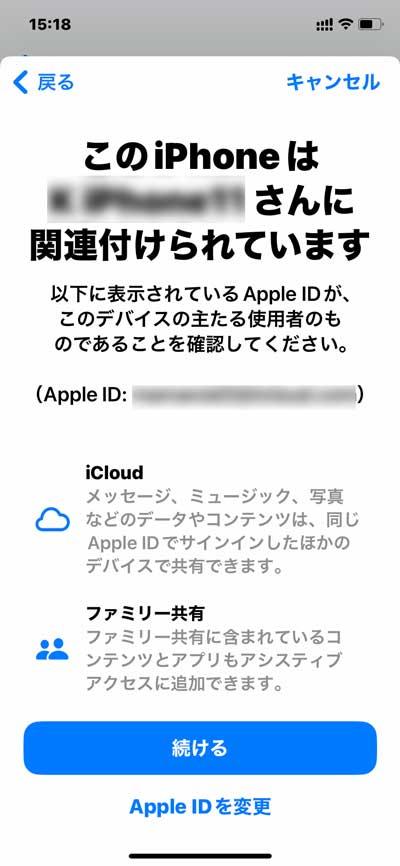
1.設定を開き、本人のApple Accountを確認する
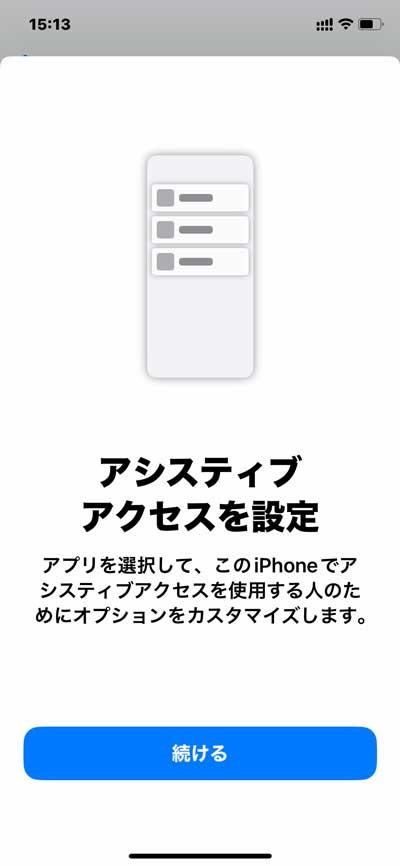
「設定」→「アクセシビリティ」→「アシスティブアクセス」を開き、「アシスティブアクセスを設定」を押します。
案内に沿って進み、表示されるApple Accountが、iPhoneを使う本人のものか確認してください。
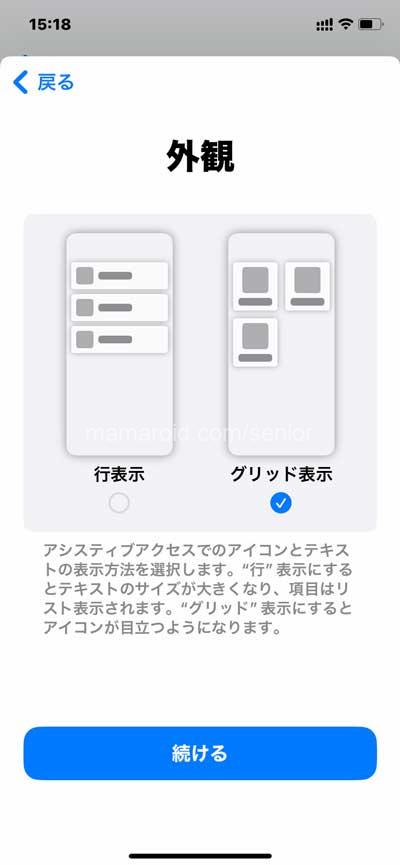
2.画面の並べ方を選ぶ
ホーム画面のレイアウトを選びます。
| レイアウト | 選ぶときの目安 |
|---|---|
| 行表示 | アプリ名を読みながら、縦に並んだ一覧から選びたい |
| グリッド表示 | 大きな画像やアイコンを見ながら選びたい |
本人に両方の見本を見てもらい、わかりやすいほうを選びましょう。
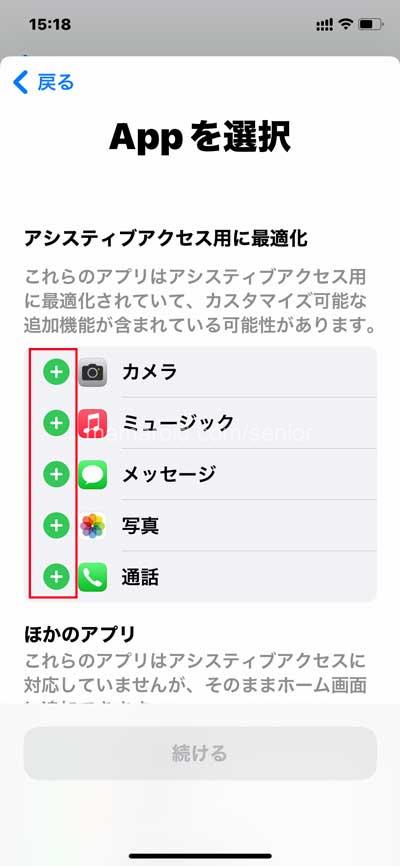
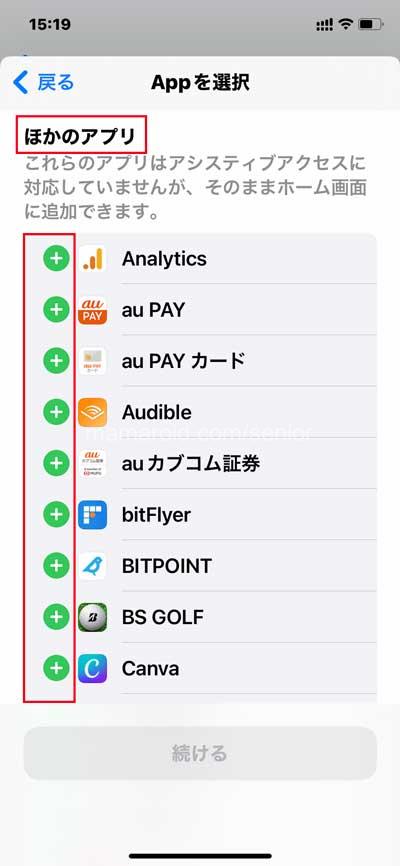
3.使うアプリを追加する
使いたいアプリの「+」を押し、表示される項目を設定します。
最初は、電話・写真・カメラなど、毎日使うものから選ぶと整理しやすくなります。LINEなどを追加する場合は、「ほかのアプリ」の欄も確認してください。
通話アプリでは、本人が連絡したい相手や必要な発着信の設定を確認します。家族だけでなく、病院などへの電話も使うか、相談しながら設定しましょう。
4.ロック解除と専用パスコードを設定する
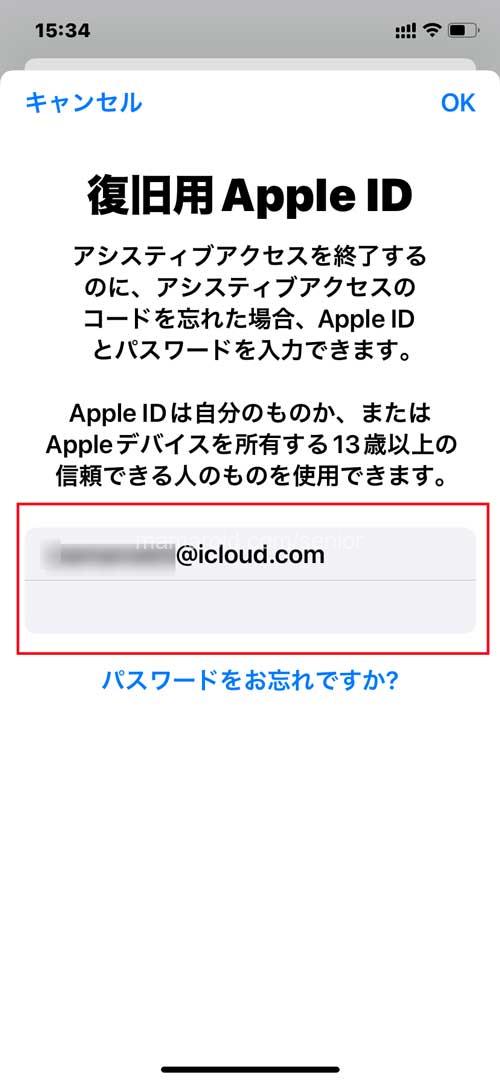
画面の案内に沿って、iPhoneのロック解除方法を確認し、アシスティブアクセス用のパスコードを設定します。
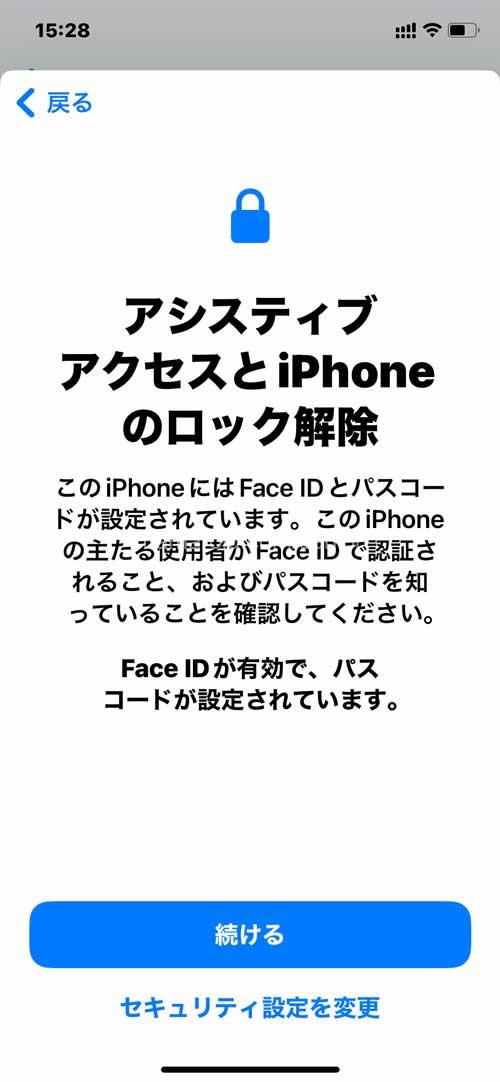
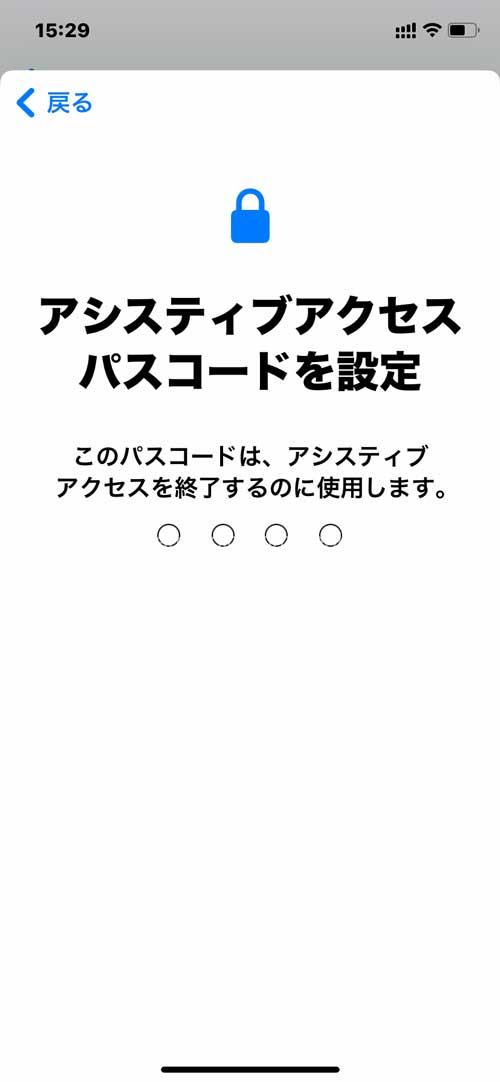
続いて、復旧用Apple Accountの設定を行います。
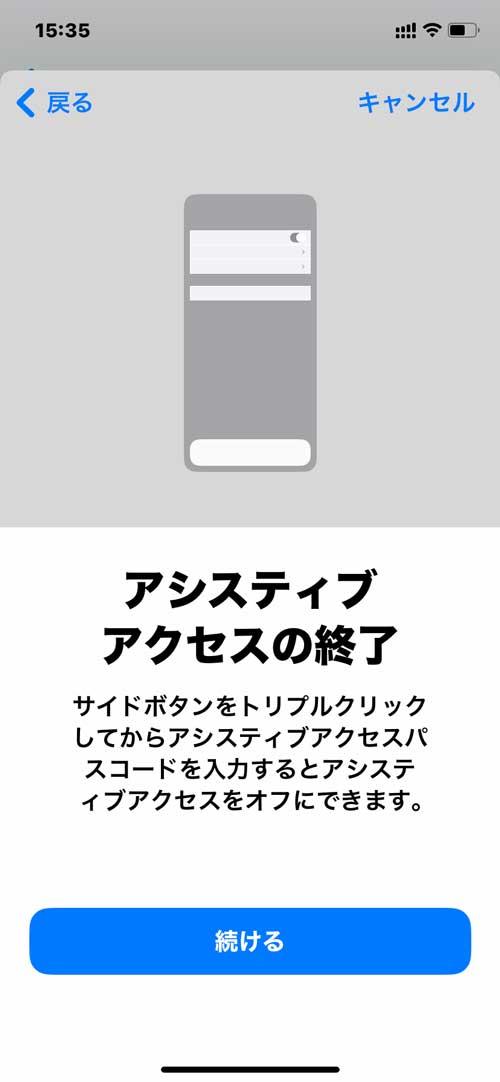
5.終了方法を確認してから開始する
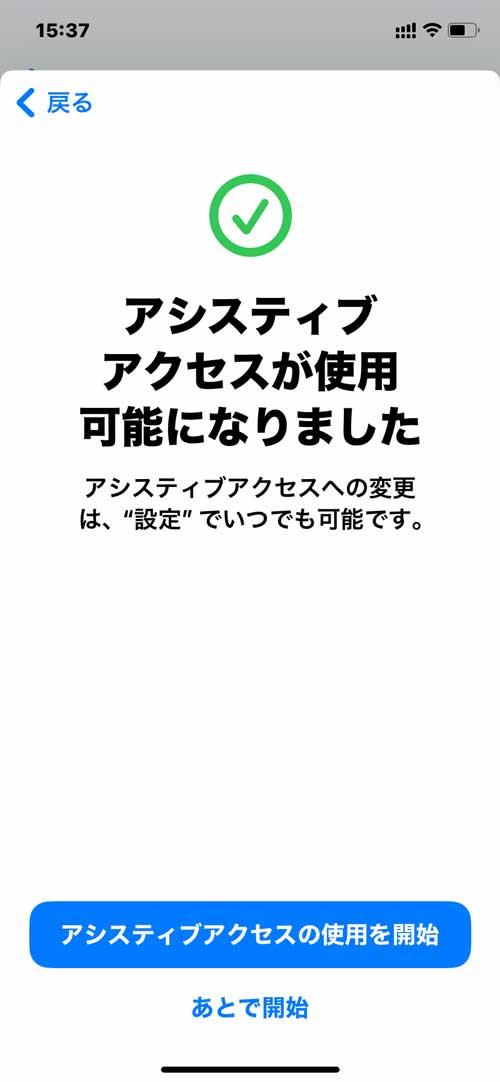
終了方法の案内を読み、「アシスティブアクセスの使用を開始」など、画面に表示される開始ボタンを押します。
専用パスコードを入力すると、設定した画面に切り替わります。
設定後は、本人が使えるか一緒に試す
設定が終わったら、実際に使う本人に操作してもらいましょう。
- 家族に電話をかける
- かかってきた電話に出る
- 電話を切る
- 写真を撮り、撮った写真を見る
- LINEを使う場合は、メッセージを送受信する
- 最初の画面へ戻る
設定を手伝う人が操作できても、本人が同じように使えるとは限りません。
一度説明したあとに本人だけで試してもらうと、迷う場所がわかります。表示するアプリの数や並べ方は、その様子を見ながら調整してください。
アシスティブアクセスを終了して、元の画面に戻す方法
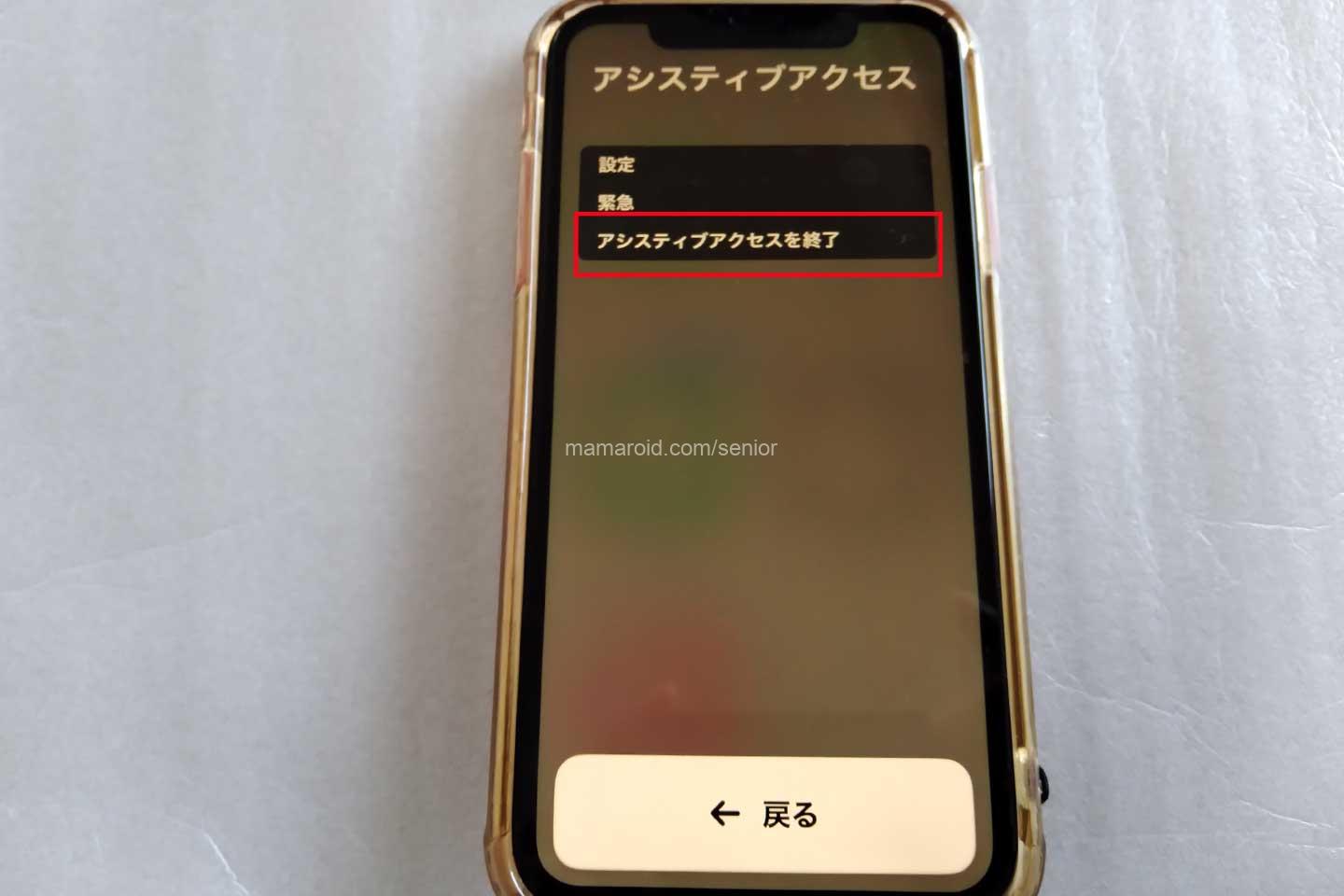
元のiPhoneの画面へ戻すには、次の操作をします。
- サイドボタン、またはホームボタンを素早く3回押す
- 「アシスティブアクセスを終了」を押す
- アシスティブアクセス用のパスコードを入力する
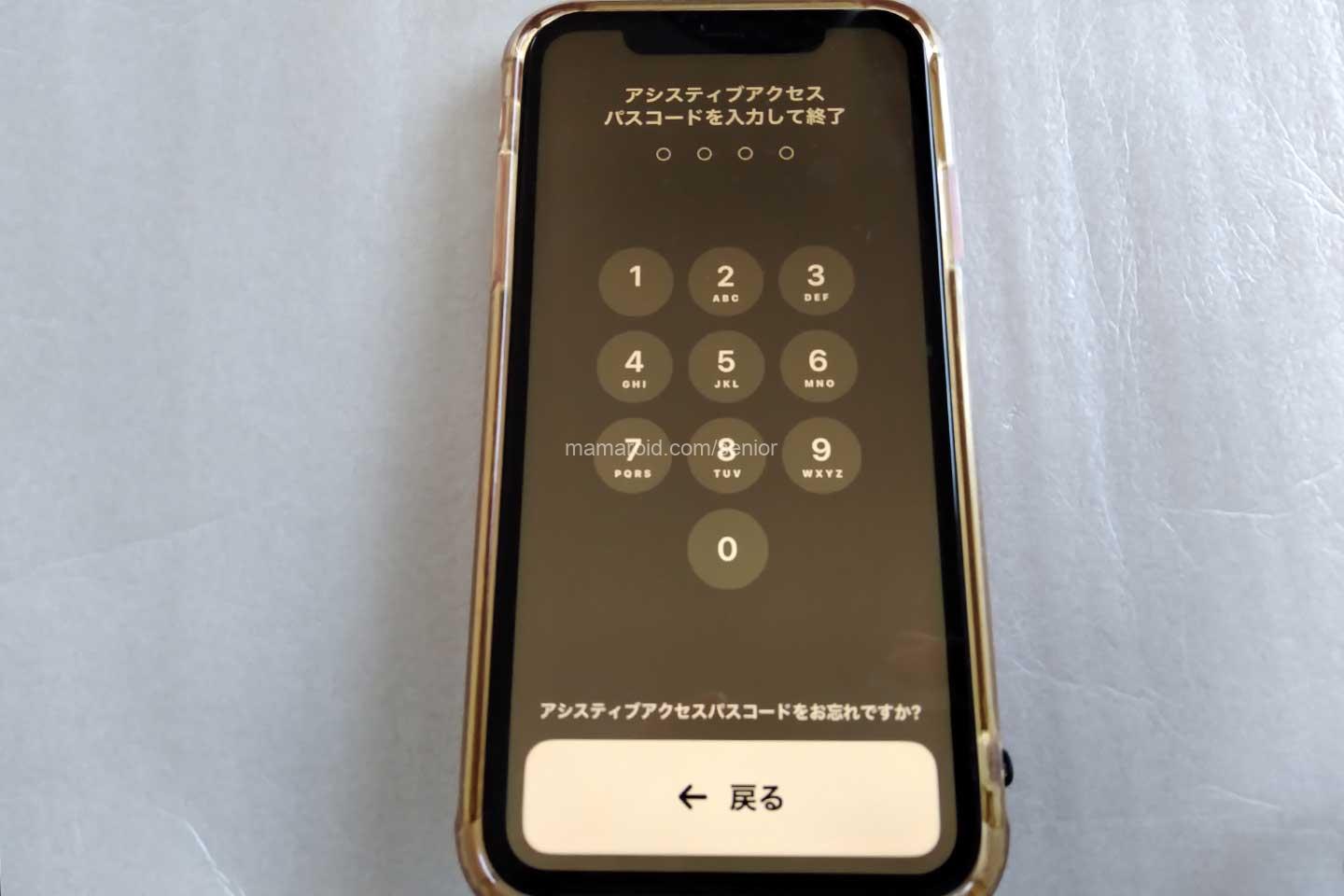
押すボタンは、機種によって異なります。
| iPhoneの種類 | 3回押すボタン |
|---|---|
| Face IDを搭載したiPhone | 本体側面のサイドボタン |
| ホームボタンがあるiPhone | 画面下のホームボタン |
長押しではなく、カチッ、カチッ、カチッと3回押します。
再びアシスティブアクセスを使うには?
「設定」→「アクセシビリティ」→「アシスティブアクセス」→「アシスティブアクセスを開始」と進み、専用パスコードを入力します。
毎回、最初から設定し直す必要はありません。
設定できない・元に戻せないときの確認方法
「アシスティブアクセス」が見つからない
アシスティブアクセスは、iOS 17以降で利用できる機能です。
まず、「設定」→「一般」→「情報」でiOSのバージョンを確認します。古い場合は、「一般」→「ソフトウェアアップデート」で更新できるか確認してください。
iOS 17以降に対応していない機種では、通常の文字サイズや表示設定を調整する方法を使いましょう。
専用パスコードを忘れた
復旧用Apple Accountを設定済みなら、次の手順で終了できます。
- サイドボタン、またはホームボタンを3回押す
- 「アシスティブアクセスを終了」を押す
- 「アシスティブアクセスパスコードをお忘れですか?」を押す
- 登録した復旧用Apple Accountと、そのパスワードを入力する
終了後は、設定アプリから専用パスコードを設定し直します。
復旧用アカウントを設定していない場合は、むやみに初期化を進めず、Appleの案内を確認してください。リセットはデータに影響するため、バックアップの状況も確認が必要です。
LINEやPayPayが思ったように使えない
いったんアシスティブアクセスを終了し、通常画面でアプリが使えるか確認します。
通常画面でも使えない場合は、通信状態やログイン状況など、アプリ側の問題も考えられます。
通常画面では使えるのに、アシスティブアクセスでは困ることがある場合は、必要な権限や設定を確認しましょう。本人が使いたい機能を無理なく使えることを優先し、通常画面に戻して文字を大きくする方法も検討してください。
iPhoneを使いやすくする設定のよくある質問
アシスティブアクセスは無料ですか?
iPhoneに搭載されている機能なので、設定するための追加料金はかかりません。
ただし、電話やデータ通信、有料アプリなどの料金は別です。
シニアなら設定したほうがいいですか?
全員に必要な設定ではありません。
今の操作に慣れている方なら、文字を大きくしたり、よく使うアプリを見つけやすく整理したりするだけで十分な場合もあります。
本人の困りごとに合わせて選びましょう。
家族が使っていたiPhoneでも設定できますか?
対応するiOSを利用できる機種なら、候補になります。
ただし、家族から譲り受けた場合は、以前の持ち主のアカウントをそのまま使わず、端末の引き継ぎを済ませ、使う本人のApple Accountを確認してから設定しましょう。
らくらくスマホからiPhoneに替えても使えますか?
操作に慣れるまでの時間には個人差があります。画面を簡単にしても、戻る操作や文字入力など、今までの端末と違う部分は残ります。
買い替えを検討している方は、こちらも参考にしてください。
→ らくらくスマホから普通のスマホへ替えても大丈夫?違いと買い替え前の確認ポイント
iPhoneは、本人が困っている部分から調整しよう
iPhoneを使いやすくしたいときは、まず「何が難しいのか」を確認しましょう。
文字が読みにくいなら、文字サイズや太さの調整。アプリが多くて迷うなら、表示するものを絞れるアシスティブアクセスが選択肢になります。
大切なのは、設定を手伝う人の判断だけで変更せず、本人が使ってみて選ぶことです。開始方法だけでなく、元に戻す方法も一緒に確認しておきましょう。
設定を調整しても持ちにくい、画面が見づらい場合は、端末そのものを比較する方法もあります。

コメント