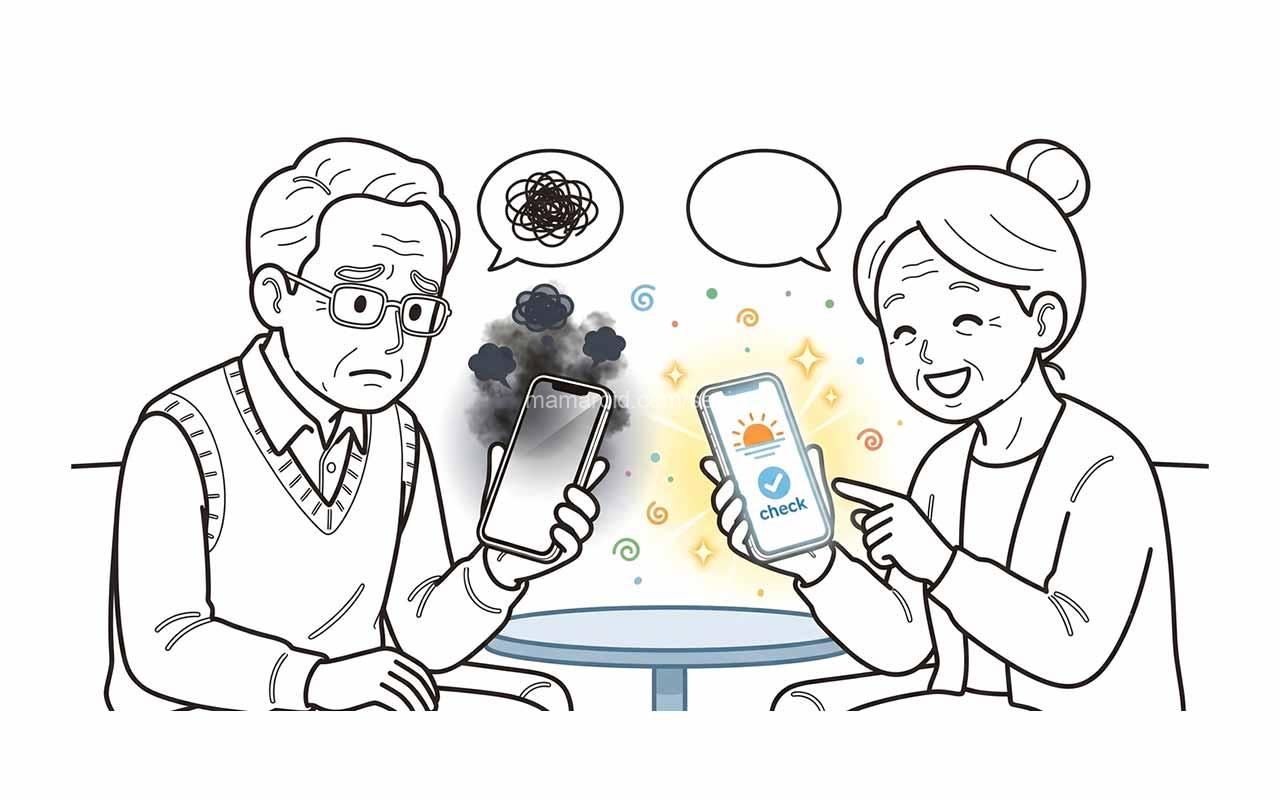
「文字が小さくて、押し間違えてばかりでイライラする……」
そんなお悩みはありませんか?実は、スマホには「話しかけるだけ」で、あなたの声をそのまま文字に変えてくれる魔法のような機能が最初からついています。
お金は一切かかりません。新しいアプリを入れる必要もありません。
一度覚えてしまえば、お孫さんへのLINEも、インターネットの検索も、驚くほどラクになります。この記事を見ながら、一緒にやってみましょう!
【準備】音声入力を始める前の「2つのコツ」
音声入力を始める前に、少しだけコツを知っておくと、スマホがあなたの声をバッチリ聞き取ってくれます。
- 静かな場所でやりましょう
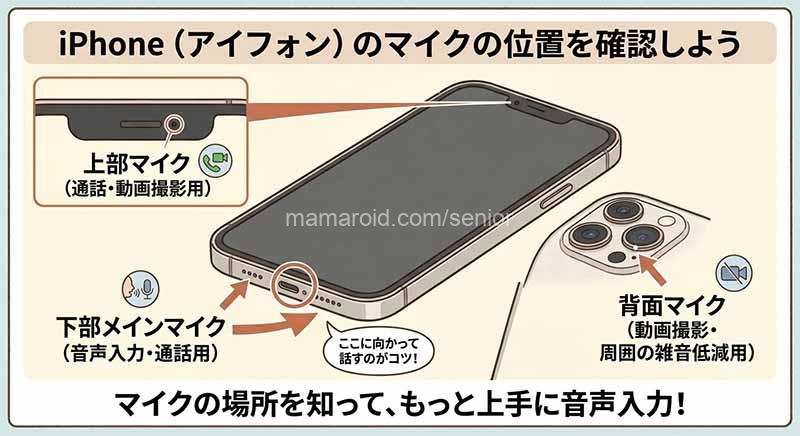
テレビの音が大きかったり、周りがガヤガヤしていると、スマホが迷ってしまいます。 - スマホの「下側」に向かって話しましょう
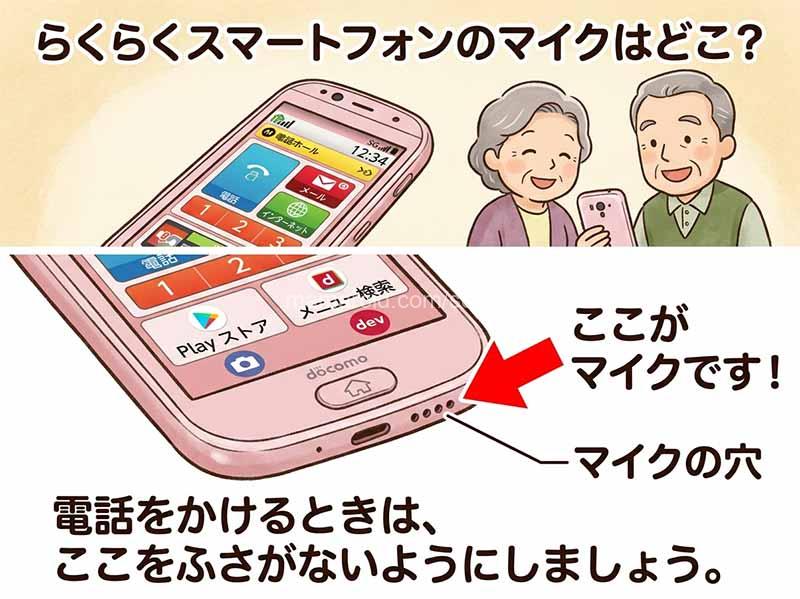
スマホのマイクは、主に本体の下側にあります。口元から15〜20センチほど離し、目の前にスマホを持って、優しく語りかけるように話すのがコツです。
【iPhone】音声入力のやり方と設定
まずはiPhone(アイフォン)をお使いの方の手順です。
① 最初に一度だけ!設定の確認
音声入力が使える状態になっているか、確認します。
- ホーム画面にある歯車のマークの「設定」を押します。
- 「一般」を押します。
- 「キーボード」を押します。
- 画面を下へ進み、「音声入力」という項目の右側にあるスイッチを確認します。ここが「緑色」になっていれば準備完了です!(灰色になっている場合は、ポンと押して緑色にしてください)
② さっそく文字を入れてみよう!
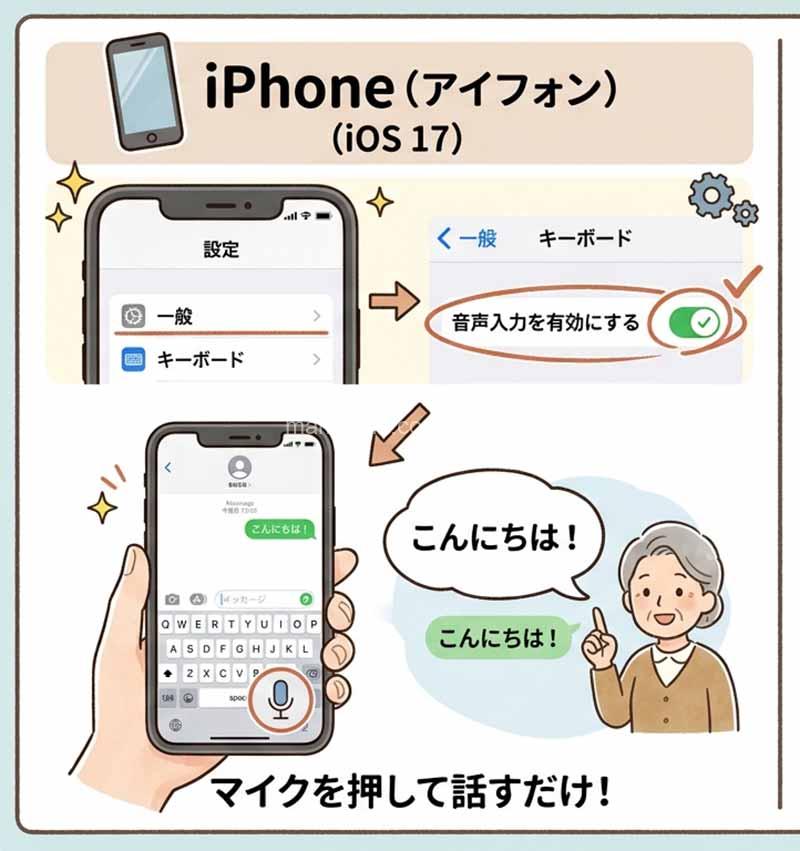
LINEやメモ帳など、いつも文字を打つ画面を開きます。
- 文字を打つ場所をタップして、いつものキーボード(文字のボタン)を出します。
- 画面の「右下」にある「マイクのマーク」をポンと押します。
- 画面に「波のような線」が動き出したら、スマホに向かってお話しください。
- 話し終わったら、右下にある「キーボードのマーク」を押すと、音声入力が止まります。
【Android】音声入力のやり方と設定
次に、Android(アンドロイド。Gboardをご利用の場合)の手順です。
① さっそく文字を入れてみよう!
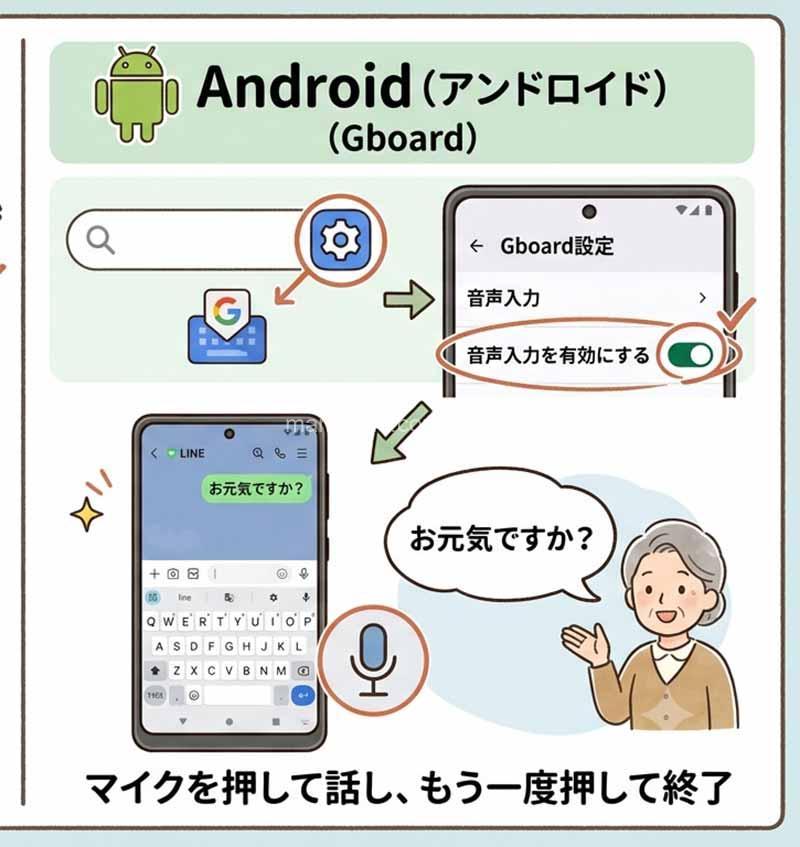
LINEやインターネットの検索画面などを開きます。
- 文字を入力する場所をタップして、キーボードを出します。
- キーボードの「右上(または上部)」にある「マイクのマーク」をポンと押します。
- 画面に「お話しください」や「お聞きしています」と表示されたら、スマホに向かってお話しください。
- 話し終わったら、もう一度「マイクのマーク」を押すか、文字入力を終了すると止まります。
※マイクのマークが見当たらないときは?
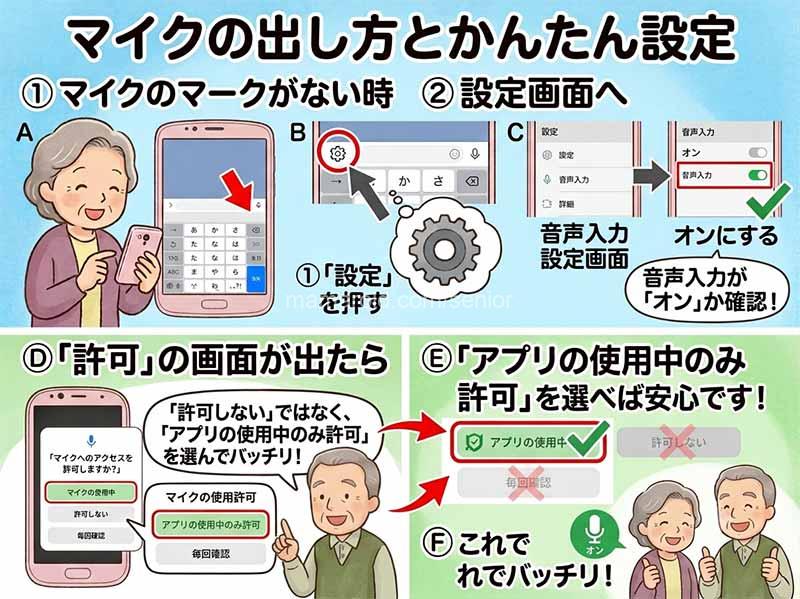
もしキーボードにマイクが見当たらない場合は、キーボードの左上にある「設定(歯車マーク)」から「音声入力」を選び、「音声入力を使用する」がオンになっているか確認してみてください。
また、「マイクへのアクセスを許可しますか?」と画面に出たときは、「アプリの使用中のみ許可」を選べば安心です。
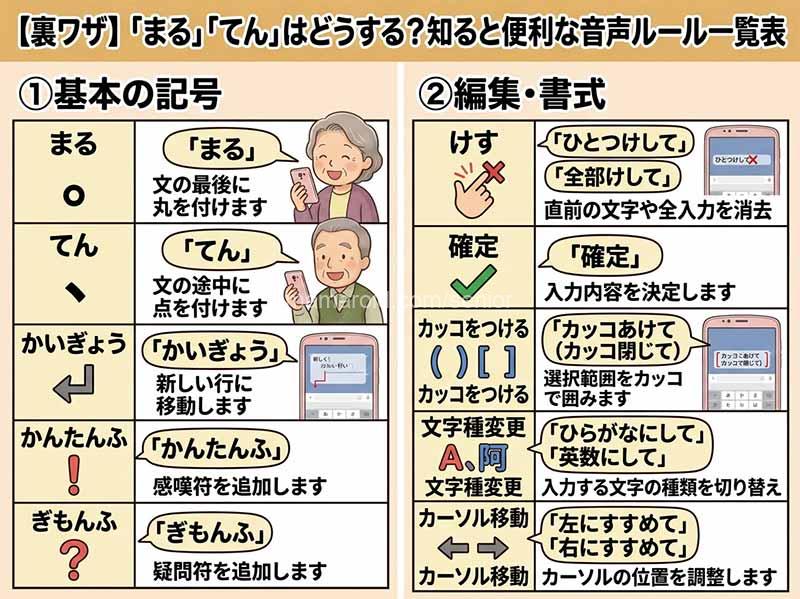
【裏ワザ】「まる」「てん」はどうする?知ると便利な音声ルール

「話しかけるだけで文字になるのは分かったけれど、点(、)や丸(。)はどうするの?」
実は、話すときに「ある言葉」を言うだけで、スマホが自動的に記号に変えてくれます。
| 入れたい文字 | スマホに向かって言う言葉 | 画面に出る表示 |
| 、(読点) | 「てん」 | 、 |
| 。(句点) | 「まる」 | 。 |
| (改行) | 「かいぎょう」 | (次の行へ移動します) |
| !(感嘆符) | 「かんたんふ」 | ! |
| ?(疑問符) | 「ぎもんふ」 | ? |
(例)「こんにちは(てん)元気ですか(まる)」と話すと、画面には「こんにちは、元気ですか。」とピシッと入力されます。
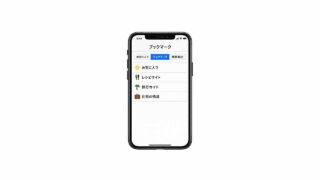
★この「言葉のルール」を忘れてしまいそう……
このページをスマホの「ブックマーク(お気に入り)」に登録しておくと、いつでもすぐに確認できて便利です!
音声入力がうまくできないときの「3つの原因」
もしスマホが上手に聞き取ってくれないときは、次の3つをチェックしてみてください。
- 早口になっていませんか?
スマホは、ゆっくり丁寧な言葉が大好きです。お孫さんや、お友達に優しく語りかけるスピードで話してみてください。 - 「あー」「ええと」と言っていませんか?
声を出してから迷ってしまうと、その言葉もすべて文字になってしまいます。言うことを頭の中で決めてから、マイクのボタンを押すのが成功のヒミツです。 - マイクの穴がケースで塞がっていませんか?
スマホケースの形によっては、下側のマイクの穴が隠れてしまっていることがあります。一度ケースを外して試してみるのもおすすめです。
スマホの音声入力でよくある質問(Q&A)
- Q音声入力を使うとお金(通信料や通話料)はかかりますか?
- A
機能自体は完全に「無料」ですが、文字に変換するときにわずかな「データ通信」を行います。
LINEでメッセージを送るときと同じくらいの通信量ですので、高額な料金がかかる心配はありません。自宅のWi-Fi(ワイファイ)につないでいるときや、スマホのデータ定額プランに入っていれば、全く気にせず安心して使っていただけます。
- Q声で入力したあと、間違った文字を直すにはどうすればいいですか?
- A
間違えた部分だけを指でタップして、いつものキーボードで消去・打ち直しができます。
すべてを声だけで完璧に打とうとせず、「大まかに声でババッと入力して、細かい間違いだけを後から指で直す」のが、スマホをスマートに使いこなす一番の近道です。
- Q自分の声や話した内容は、どこかに保存されてしまいますか?
- A
文字に変換するためだけに音声データが使われますが、誰かに会話を聞かれたり、勝手に公開されたりすることはありません。
iPhone(アップル)やAndroid(グーグル、ドコモなど)の公式な安全システム(セキュリティ)のうえで動いていますので、プライバシーはしっかりと守られています。安心して話しかけてください。
- Q英語や別の言葉に勝手に変換されてしまうときは?
- A
キーボードの「地球儀のマーク(または言語切り替えボタン)」を押して、日本語に戻してみてください。
キーボードが英語や数字の入力状態(アルファベットの画面)になっていると、スマホが「英語を話しているのかな?」と勘違いしてしまうことがあります。キーボードを「日本語(あいうえお)」の画面にしてからマイクを押すと、正しく日本語を聞き取ってくれます。
まとめ:一度覚えたら、もう手放せなくなります!
最初はスマホに向かって声を出すのが、少し照れくさく感じるかもしれません。でも、慣れてしまうと「今までの苦労は何だったの?」と思うくらい、文字入力がラクになります。
まずは、親しい方への短いLINEや、明日の天気の検索から試してみてはいかがでしょうか。
何度か練習するうちに、スマホがあなたの頼もしい相棒になってくれますよ!
コメント