電話がかかってきたのに着信音が鳴らなかったり、動画を見ようとしたら音が聞こえなかったり。「昨日までは普通に使えていたのに、急にAndroidスマホの音が出なくなった」と困ることがあります。
Androidで音が出ないときは、まず「音量」「サイレントモード」「Bluetooth」の3つを確認しましょう。それでも直らない場合は、アプリの通知設定やスマホの再起動などを確認します。
Androidで音が出ない・鳴らない主な原因には、次のようなものがあります。
・メディア音量や着信音の音量が小さくなっている
・サイレントモードなど、音を制限する設定がオンになっている
・Bluetooth機器に音声が出力されている
・特定のアプリの通知がサイレントになっている
・スマホの一時的な不具合が起きている
・ケースなどでスピーカー部分がふさがれている
・スマホ本体に問題が起きている
Androidはメーカーや機種によって設定画面の名称や操作方法が異なります。この記事では、多くのAndroidスマホで確認できる基本的な方法を紹介します。
- Androidで音が出ない・鳴らないときは何を最初に確認すればいい?
- Androidの音量が小さくなっていないか確認するには?
- 電話の着信音を大きくするには?
- Androidのサイレントモードがオンになっていないか確認するには?
- Androidスマホ本体がBluetoothに接続されていないか確認するには?
- 電話の着信音だけ鳴らないときはどうすればいい?
- 動画やゲームの音だけ出ないときはどうすればいい?
- LINEなど特定のアプリだけ通知音が鳴らないときはどうすればいい?
- アプリの通知設定を確認するには?
- Androidを再起動すると音が直ることはある?
- Androidを再起動するには?
- スピーカーがふさがっていないか確認するには?
- 水に濡れたあとに音が出なくなったときはどうすればいい?
- 何をしてもAndroidの音が出ないときはどうすればいい?
- FAQ(よくある質問)
- Androidで音が出ないときは何を確認すればいい?【まとめ】
Androidで音が出ない・鳴らないときは何を最初に確認すればいい?
音が出ないときは、難しい設定を変更する前に、次の順番で確認しましょう。
- 音量を上げる
- サイレントモードなどを確認する
- Bluetoothの接続を確認する
- 音が出ないのが「着信・通知・動画」のどれなのか確認する
- スマホを再起動する
Androidでは、メディア音量、通話音量、着信音、通知音、アラームなどをそれぞれ調整できます。そのため、「音量を上げたのに音が出ない」という場合でも、別の種類の音量が小さくなっている可能性があります。Google公式ヘルプでも、音量には複数の種類があると案内されています。
また、Bluetoothでイヤホンなどに接続している場合は、スマホ本体ではなく接続した機器から音が出ることがあります。
Androidの音量が小さくなっていないか確認するには?
まずはスマホの音量を確認しましょう。
音量ボタンを押すと、画面に音量バーが表示されます。機種によっては、音量バーのメニューから「メディア」「着信音」「通知」などを個別に調整できます。
動画や音楽の音量を上げるには?
動画や音楽、ゲームなどの音が聞こえない場合は、「メディア音量」を確認します。
動画を再生しているときに音量ボタンを押すと、メディア音量が調整されます。
電話の着信音を大きくするには?
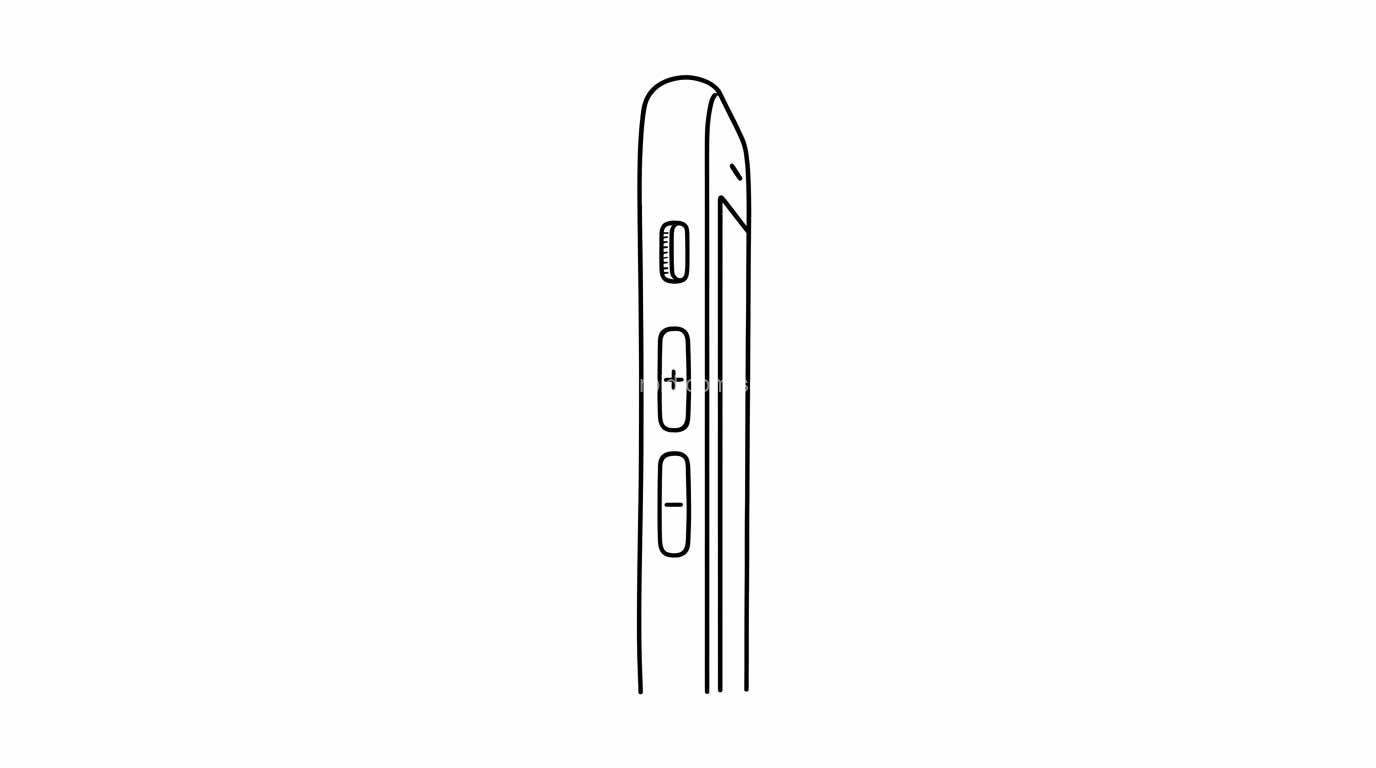
電話がかかってきても着信音が鳴らない場合は、「着信音」の音量を確認します。
音量ボタンを押したあと、機種によっては表示されるメニューから「着信音」の音量を個別に調整できます。
設定画面から変更する場合は、機種によって名称が異なりますが、「設定」→「音」や「音とバイブレーション」などを探してください。
Androidのサイレントモードがオンになっていないか確認するには?
音量を上げても着信音や通知音が鳴らない場合は、サイレントモードなど、音を制限する設定を確認します。
Androidには「サイレントモード」など、着信や通知のタイミング・方法を制限する機能があります。設定によっては、メディア音なども制限できます。
サイレントモードを解除するには?
- 画面の上から下にスワイプします。
- クイック設定を表示します。
- 「サイレントモード」などの項目を確認します。
- オンになっていればタップしてオフにします。
Androidは機種によって表示される項目や名称が異なります。「サイレントモード」が見つからない場合は、「設定」から「モード」「音」「音とバイブレーション」などを確認しましょう。
Androidスマホ本体がBluetoothに接続されていないか確認するには?
音量に問題がないのに動画や音楽の音が聞こえない場合は、Bluetoothを確認しましょう。
Bluetoothイヤホンやワイヤレススピーカーなどと接続していると、スマホ本体ではなく、接続先の機器から音が出ている場合があります。
一度ペア設定したBluetooth機器は、その後自動的に接続されることがあります。接続中は、画面上部にBluetoothのアイコンが表示されます。
Bluetoothを一度オフにするには?
- 「設定」を開きます。
- 「接続済みのデバイス」など、Bluetoothの設定を開きます。
- Bluetoothをオフにします。
- 動画などを再生して、スマホ本体から音が出るか確認します。
画面を上から下にスワイプして、クイック設定からBluetoothをオフにできる機種もあります。
Bluetoothをオフにして音が出るようになった場合は、Bluetooth機器への音声出力が関係していた可能性があります。
電話の着信音だけ鳴らないときはどうすればいい?
動画や音楽の音は聞こえるのに、電話の着信音だけ鳴らない場合は、着信音の音量やサイレントモードを確認しましょう。
まず、音量設定で「着信音」の音量が小さくなっていないか確認します。
次に、サイレントモードなどがオンになっていないか確認してください。サイレントモードでは、着信や通知を制限できます。
なお、特定の相手からの電話だけ着信音が鳴らない場合などは、電話アプリや連絡先側の設定が関係している可能性もあります。
動画やゲームの音だけ出ないときはどうすればいい?
電話の着信音や通知音は鳴るのに、YouTubeなどの動画やゲームの音だけ出ない場合は、まず「メディア音量」を確認してください。
- 動画やゲームを開きます。
- 音声が再生される状態にします。
- 音量を上げるボタンを押します。
- メディア音量を確認します。
- アプリ側に音量やミュートの設定があれば確認します。
Androidでは、動画や音楽、ゲームなどは「メディア音量」で調整します。
LINEなど特定のアプリだけ通知音が鳴らないときはどうすればいい?
動画や電話の音は問題ないのに、LINEやメールなど特定のアプリだけ通知音が鳴らない場合は、そのアプリの通知設定を確認しましょう。
Androidでは、スマホ全体だけでなく、アプリごとに通知を管理できます。また、一部のAndroidスマホでは、通知を「アラート」と「サイレント」に分けて設定できます。サイレント通知では通知音やバイブレーションが作動しません。
アプリの通知設定を確認するには?
機種によって手順は異なりますが、基本的には次のように確認できます。
- 「設定」を開きます。
- 「通知」をタップします。
- 「アプリの通知」などをタップします。
- 音が鳴らないアプリを選びます。
- 通知がオンになっているか確認します。
- 通知が「サイレント」になっていれば、設定を見直します。
「通知」という項目が見つからない場合は、「アプリ」から対象のアプリを選んで通知設定を確認できる機種もあります。
Androidを再起動すると音が直ることはある?
音量、サイレントモード、Bluetoothなどを確認しても直らない場合は、スマホを再起動してみましょう。
Androidのトラブルでは、再起動が基本的な確認方法の一つとして案内されています。Google公式ヘルプでも、アプリやスマホの不具合に対して再起動を試す手順が紹介されています。
Androidを再起動するには?
再起動の方法は機種によって異なります。
一般的には、電源ボタンなどを長押しし、画面に表示された「再起動」をタップします。
再起動したら、動画や音楽などを再生して音が出るか確認してください。
スピーカーがふさがっていないか確認するには?
設定を確認しても音が小さい場合は、スピーカー部分がケースなどでふさがれていないか確認してください。
スマホのスピーカーは、機種によって位置が異なります。ケースやアクセサリーがスピーカー部分にかかっていないか確認しましょう。
また、スピーカー部分に汚れが付着している場合もあります。
掃除するときは、スマホの取扱説明書やメーカーの案内に従ってください。スピーカーの穴に針や安全ピンなどを差し込むのは、故障につながるおそれがあるため避けましょう。
水に濡れたあとに音が出なくなったときはどうすればいい?
スマホを水に落としたあとや、強く濡れたあとに音が出なくなった場合は、通常の音量設定とは別に、水濡れによる影響も考えられます。
無理に充電したり、スピーカーの穴に物を差し込んだりせず、使用しているスマホのメーカーが案内している水濡れ時の対処方法を確認してください。
たとえばGoogle Pixelでは、水に落とした場合は電源を切り、柔らかい布で水分を取り、室温で乾かすよう案内されています。機種によって対応が異なるため、メーカーの案内を優先してください。
何をしてもAndroidの音が出ないときはどうすればいい?
ここまで確認しても音が出ない場合は、スマホ本体やアプリなど、別の原因が考えられます。
まず、「すべての音が出ないのか」「特定の音だけ出ないのか」を確認しましょう。
・着信音だけ出ない → 着信音量やサイレントモードを確認
・通知音だけ出ない → アプリの通知設定を確認
・動画や音楽だけ出ない → メディア音量やBluetoothを確認
・すべての音が出ない → 音量、サイレントモード、Bluetooth、再起動などを順番に確認
それでも改善しない場合は、スマホのメーカーや携帯電話会社のサポートに相談することをおすすめします。Androidはメーカーによって設定が異なるため、メーカーの案内を確認することも大切です。
FAQ(よくある質問)
- QAndroidの音が出ない原因は何ですか?
- A
Androidで音が出ない主な原因は、音量設定がミュート、マナーモードまたはおやすみモードのオン、Bluetooth機器への誤接続、イヤホンジャックのゴミ詰まり、アプリ別の音量設定、OSまたはアプリの不具合です。まず音量ボタンでメディア音量を確認し、クイック設定パネルでサイレントモードをオフにします。
- QAndroidの音が急に出なくなったときはどうすればいいですか?
- A
音が急に出なくなった場合、ユーザーは音量ボタンでメディア音量スライダーを上げ、クイック設定パネルからサイレントモードをオフにします。次にBluetooth設定で誤接続を解除し、イヤホンを抜き差ししてジャックの接触不良を解消します。最後に端末を再起動して一時的な不具合をリセットします。
- QAndroidのミュートやサイレントモードを解除するにはどうすればいいですか?
- A
Androidのミュートまたはサイレントモードを解除するには、端末側面の音量ボタンを押し、画面右側に表示される着信音アイコン(ベルのマーク)をタップします。3つのアイコンから一番下の「着信音アイコン」を選択すると、通常モードに戻ります。
- QAndroidで音が出ないときに音量を上げるにはどうすればいいですか?
- A
Androidで音量を上げるには、端末側面の音量ボタン(大)を押し、画面に表示されるメディア音量スライダーを右に動かします。設定アプリから「音とバイブレーション」→「メディア音量」でも調整可能です。
- QAndroidでイヤホンでは聞こえるのにスマホ本体から音が出ないのはなぜですか?
- A
イヤホンでは聞こえるのに本体から音が出ない原因は、イヤホンジャック内のゴミ詰まり、イヤホンの差し込み不足、Bluetooth機器への接続、音声出力設定の誤りです。イヤホンを完全に抜き差しし、Bluetooth設定でスピーカー出力を確認します。
- QAndroidでYouTubeや動画の音が出ないのはなぜですか?
- A
YouTubeや動画の音が出ない原因は、アプリ別のメディア音量がミュート、YouTubeアプリ内の音量設定がオフ、キャッシュの不具合、アプリまたはOSのバグです。YouTubeアプリ内で音量スライダーを上げ、アプリのキャッシュをクリアし、アプリとOSを最新版に更新します。
- QAndroidで電話の着信音や通知音だけ鳴らないのはなぜですか?
- A
着信音や通知音だけ鳴らない場合、着信音量設定が「なし」、おやすみモードまたはサイレントモードがオン、アプリ別の通知設定がオフになっています。設定アプリから「音とバイブレーション」→「着信音音量」を上げ、おやすみモードをオフにします。
Androidで音が出ないときは何を確認すればいい?【まとめ】
Androidスマホの音が出ない・鳴らないときは、故障と決めつける前に、まず設定や接続を確認しましょう。
確認するポイントは次のとおりです。
- 音量が小さくなっていないか確認する
- サイレントモードなどがオンになっていないか確認する
- Bluetoothイヤホンなどに接続されていないか確認する
- LINEなど特定のアプリだけなら、通知設定を確認する
- 改善しなければスマホを再起動する
- ケースなどでスピーカー部分がふさがれていないか確認する
「着信音だけ」「通知音だけ」「動画や音楽だけ」など、音が出ない場所によって確認する設定は異なります。
これらを確認しても音が出ない場合は、スマホ本体の問題が原因となっている可能性もあります。無理に分解したり、スピーカーの穴に針などを差し込んだりせず、メーカーや携帯電話会社のサポートに相談しましょう。
なお、Androidはメーカーや機種によって設定画面や操作方法が異なります。この記事と画面が違う場合は、スマホの取扱説明書やメーカーのサポート情報も確認してください。
Androidの音トラブルは、原因を一つずつ確認していけば、どこを見直せばよいのか分かりやすくなります。焦らず、まずは「音量」「サイレントモード」「Bluetooth」の3つから確認してみましょう。
コメント