最近、スマホの文字が見づらくなったと感じていませんか?
実は、スマホの文字サイズは簡単に変更できます。設定を少し変えるだけで、LINEやメール、インターネットの文字が見やすくなり、目の疲れも軽減できます。
この記事では、iPhone・Androidで文字を大きくする方法をわかりやすく解説します。さらに、文字を太くする方法や画面全体を見やすくするコツ、LINEだけ文字を大きくする方法も紹介します。
1. 【iPhone】文字を大きくする基本の手順
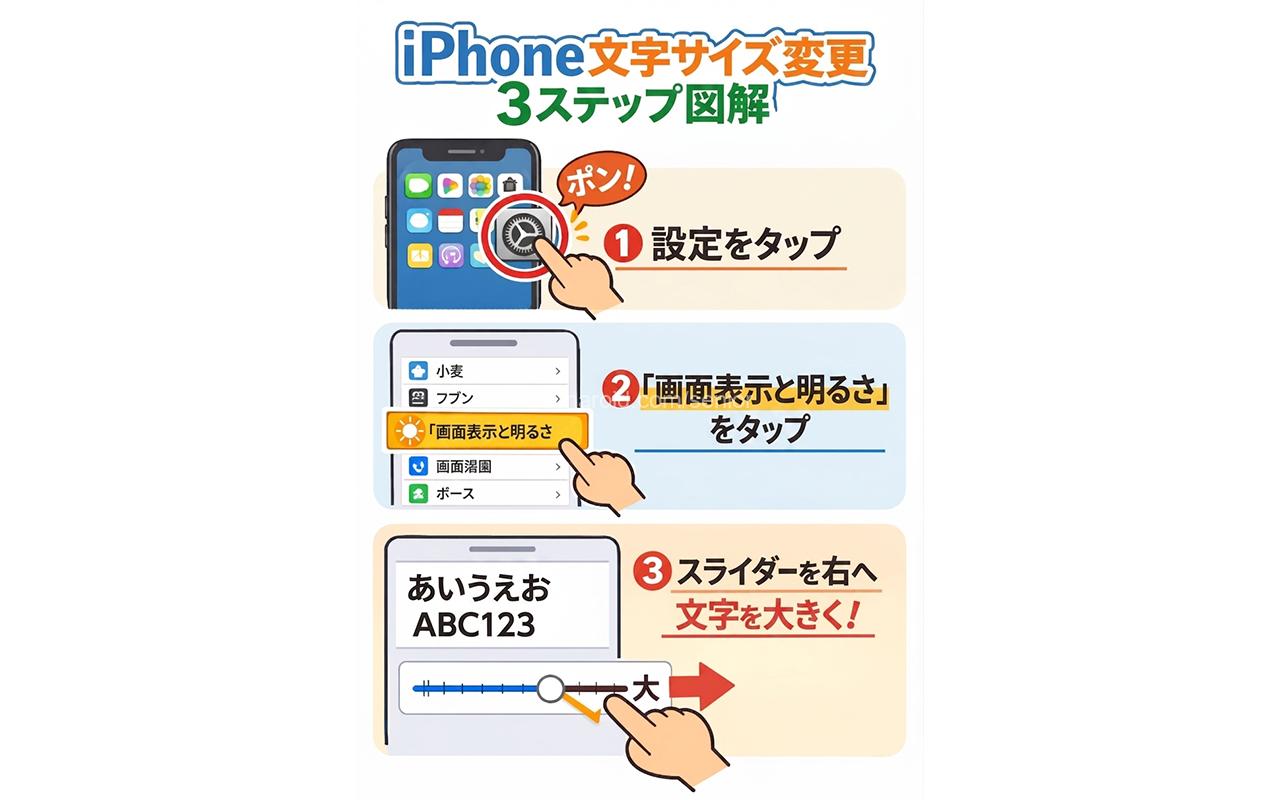
まずはiPhone(アイフォン)をお使いの方向けの設定です。
3ステップ、約1分で変更できます。
- 「設定」アプリを開く(目安:10秒)
ホーム画面にある歯車のマークの「設定」アプリを指でポンと叩いて(タップして)開きます。 - 「画面表示と明るさ」を選ぶ(目安:10秒)
メニュー画面を少し下にスクロールすると出てくる、太陽のようなマークの「画面表示と明るさ」をタップします。 - 「テキストサイズを変更」で大きさを選ぶ(目安:20秒)
「テキストサイズを変更」をタップします。画面の下に左右に動かせる丸いボタン(スライダ)が表示されるので、指で右側に動かすと文字が大きくなります。上のサンプル文字を見ながら、ちょうどいい大きさに合わせましょう。
2. 【iPhone】もっと大きく!もっとクッキリさせる裏ワザ
「上の方法を試したけれど、まだちょっと物足りない……」という方は、次の2つの裏ワザを試してみてください。
裏ワザ①:文字を「太字」にしてクッキリさせる
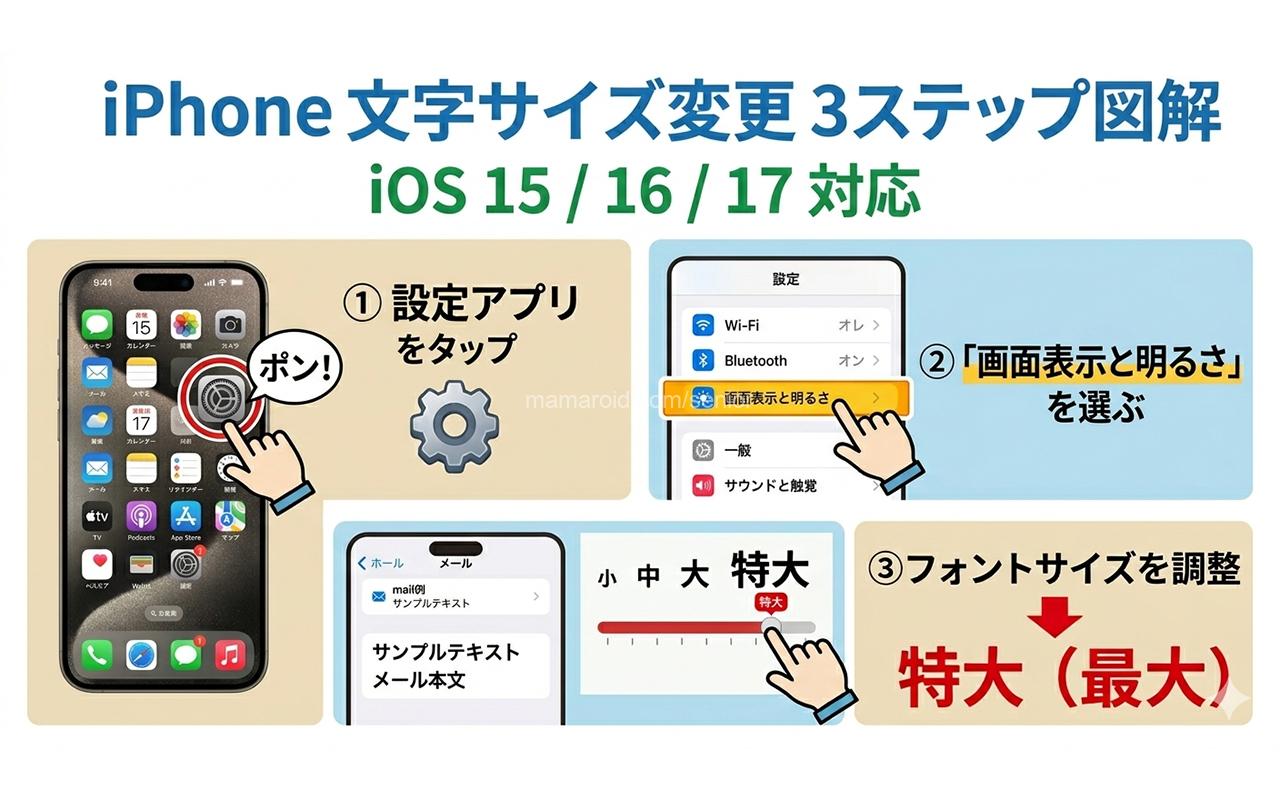
文字のサイズを大きくしても、線が細いと見づらいことがあります。そんな時は文字を太くしましょう。
- 設定手順:「設定」アプリ > 「画面表示と明るさ」 > 「文字を太くする」のスイッチをオン(緑色)にします。これだけで、文字がクッキリして格段に読みやすくなります。
裏ワザ②:限界を超えてさらに大きくする
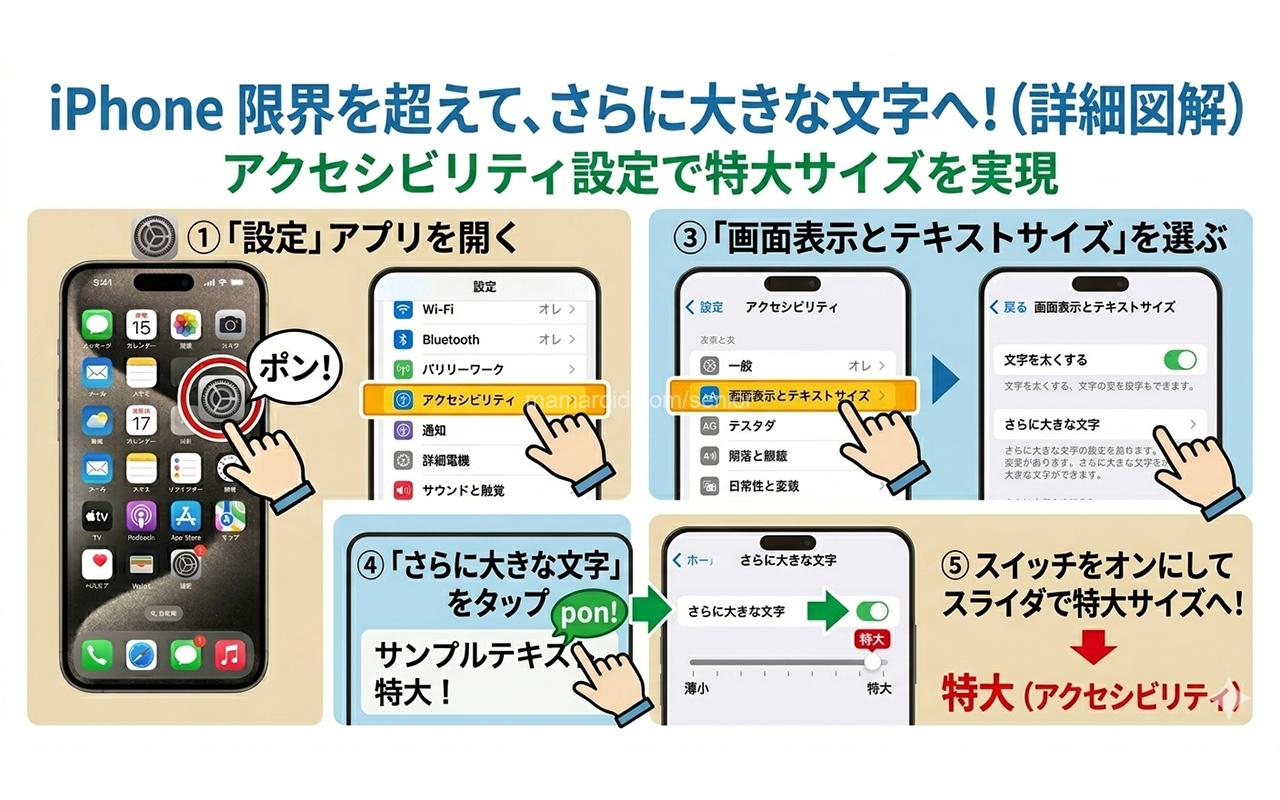
通常の「テキストサイズ変更」よりも、さらに巨大な文字に設定することができます。
- 設定手順:「設定」アプリ > 「アクセシビリティ」 > 「画面表示とテキストサイズ」 > 「さらに大きな文字」をタップします。一番上のスイッチをオン(緑色)にすると、画面下のスライダでさらに特大サイズまで文字を大きくできるようになります。
3. 【Android】文字を大きくする基本の手順
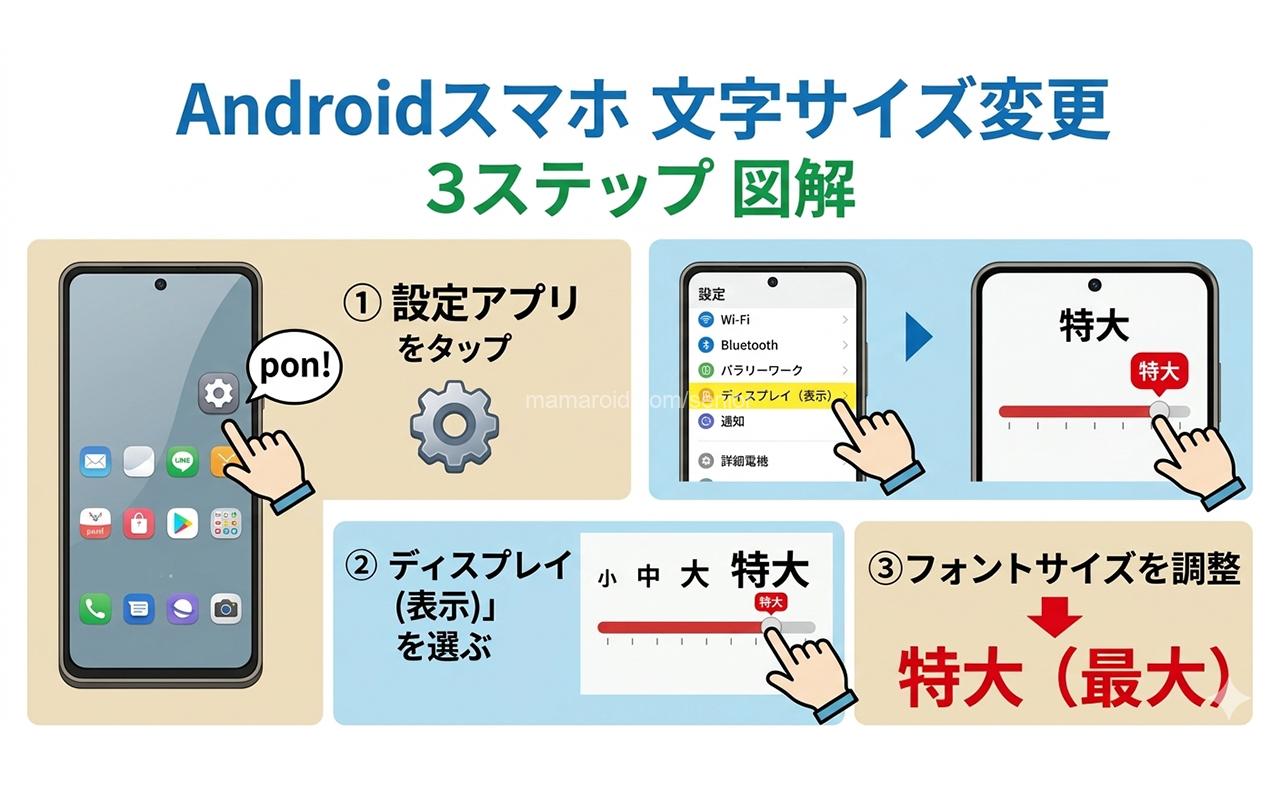
次に、Android(アンドロイド:Gaxaly、Xperia、AQUOS、Pixelなど)をお使いの方向けの設定です。
※機種やOSのバージョンによって少し言葉が違う場合がありますが、基本の流れは同じです。
- 「設定」アプリを開く(目安:10秒)
ホーム画面またはアプリ一覧にある、歯車マークの「設定」アプリをタップします。 - 「ディスプレイ」または「表示」を選ぶ(目安:10秒)
メニューの中から「ディスプレイ」(機種によっては「画面設定」や「表示」)をタップします。 - 「フォントサイズ」で大きさを変更する(目安:20秒)
「フォントサイズ」(または「文字サイズとフォント」)をタップします。画面下のバーを指で右側に動かすことで、文字を「大」や「特大(最大)」に変更できます。
より見やすくするコツ
Androidでも「設定」 > 「ユーザー補助」 > 「表示サイズとテキスト」から、「テキストを太字にする」をオンにすると、文字の輪郭がハッキリして読みやすくなります。
4. 【Android】文字だけじゃない!画面全体を大きくする方法
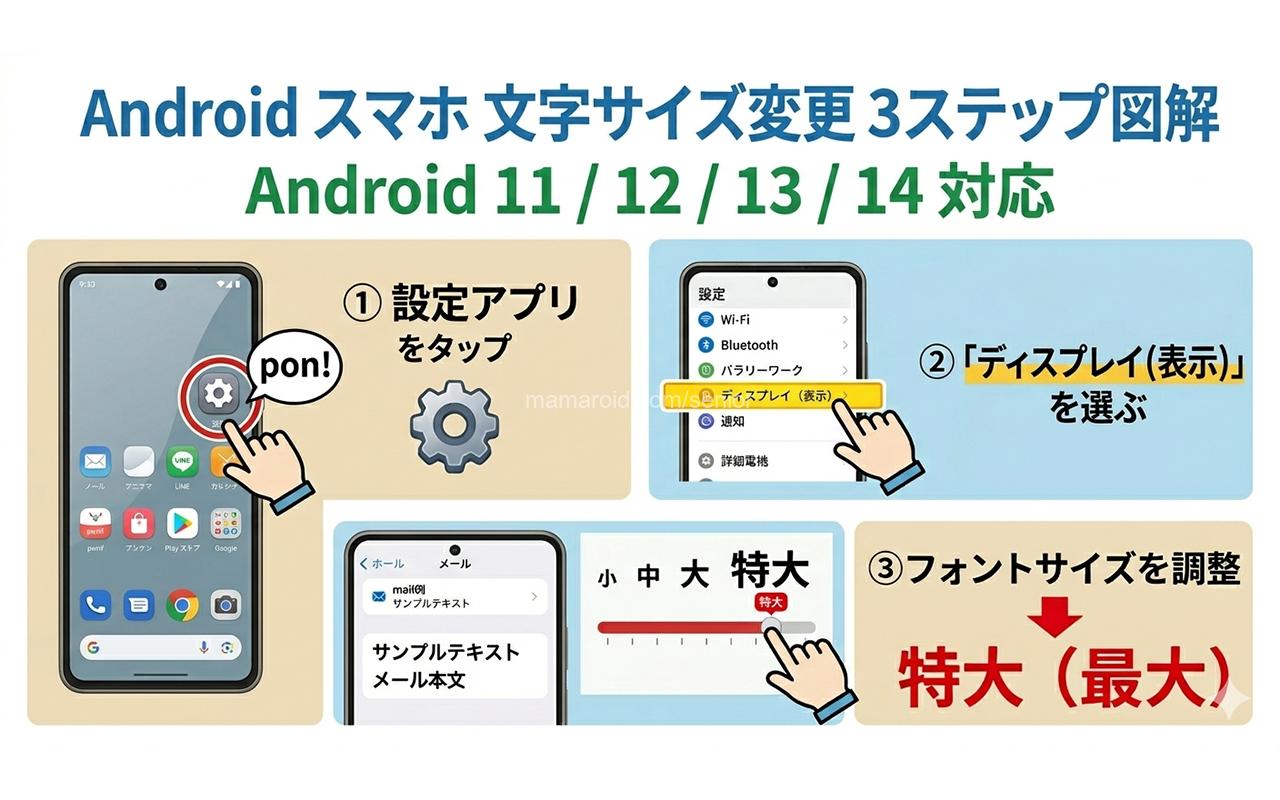
文字だけでなく、ホーム画面のアイコンや、インターネットのボタン自体が小さくて押しづらいということもありますよね。
そんな時は、「表示サイズ」を大きくしてみましょう。
- 設定手順:「設定」アプリ > 「ディスプレイ」 > 「表示サイズ」(または「画面のズーム」)をタップします。画面下のスライダーを右側(プラスの方)へ動かすと、文字だけでなくボタンや写真の表示自体が一回り大きくなります。
「文字を大きくする」と「表示サイズを大きくする」の両方を組み合わせるのが、シニアの方に一番おすすめの設定です。
5. LINE(ライン)の文字だけを大きくする方法
家族や友人との連絡で一番よく使う「LINE」。実は、スマホ全体の設定を変えなくても、LINEアプリの中だけで文字を大きくすることができます。
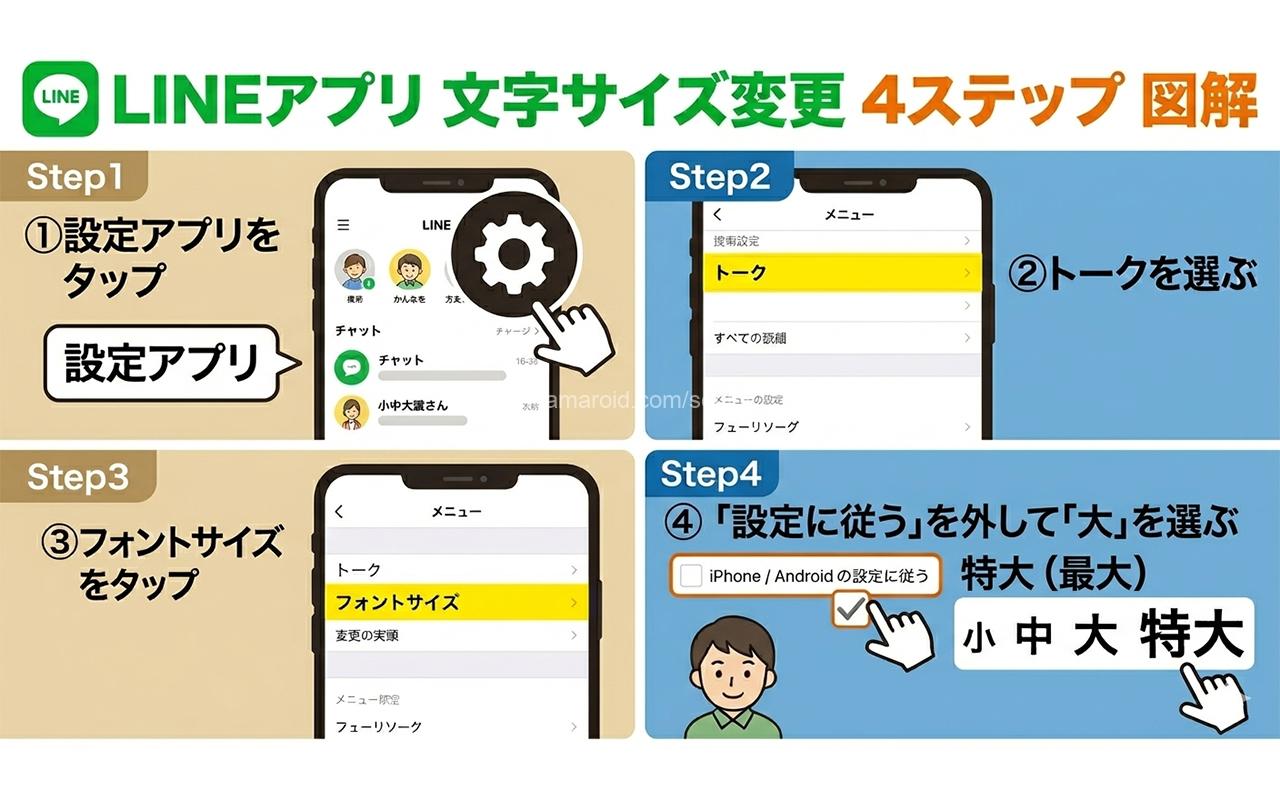
- LINEアプリを開き、ホーム画面の右上にある歯車マーク(設定)をタップします。
- メニューの中にある「トーク」をタップします。
- 「フォントサイズ」をタップします。
- 「iPhone/Androidの設定に従う」のチェックを外し、「大」や「特大」を選びます。
これで、メッセージのやり取り(トーク画面)の文字が大きくなり、見間違いや打ち間違いが減って快適にやり取りができるようになりますよ。
6. スマホの文字拡大で「よくある質問(Q&A)」
スマホの文字を大きくするときに、よくある疑問や不安にズバリお答えします。
- Q文字を大きくすると、元のサイズに戻せなくなりますか?
- A
いいえ、いつでも元の大きさに戻せます。
今回ご紹介した手順で、設定画面のスライダーを左側(元の位置)に動かせば、いつでも一瞬で元の文字サイズに戻ります。「大きすぎて使いにくかったらどうしよう」と不安な方も、安心して色々な大きさを試してみてくださいね。
- Qスマホの設定を変えたのに、文字が大きくならないアプリがあるのはなぜ?
- A
アプリによっては、スマホ本体の設定が連動しない仕組みになっているためです。
ニュースアプリやゲーム、一部のネット画面などでは、スマホの設定を「特大」にしても文字が大きくならないことがあります。その場合は、そのアプリの「設定」メニュー(歯車マークや三本線マークなど)を開き、アプリ独自の「文字サイズ変更」の項目がないか確認してみましょう。
- Qキーボード(文字を入力する画面)のボタンや文字も大きくできますか?
- A
はい、大きくする方法があります。
- iPhoneの場合: 本文の「裏ワザ②」で紹介した「アクセシビリティ」から「表示サイズ」を大きくすることで、キーボードも連動して一回り大きくなります。
- Androidの場合: 文字入力画面(Gboardなど)が表示されているときに、キーボードの上にある「歯車マーク(設定)」をタップし、「設定」>「キーボードの高さ」を「高め」や「最高」に設定すると、ボタンが縦に伸びて格段に押しやすくなります。
7. まとめ:見やすいスマホで毎日を快適に!
スマホの文字を大きくする方法をおさらいしましょう。
| スマホの種類 | 基本の変更場所 | おすすめのプラス設定 |
| iPhone | 「設定」>「画面表示と明るさ」 | 「文字を太くする」をオンにする |
| Android | 「設定」>「ディスプレイ」 | 「表示サイズ」も大きくする |
スマホの文字が小さくて目を細めながら使っていると、肩こりや目の疲れの原因になってしまいます。
自分の目に優しい「ちょうどいい大きさ」に調整して、もっとラクに、もっと楽しくスマホを使いこなしましょう!
操作手順を忘れてしまったときや、お友達に教えてあげたいときのために、ぜひこのページをブックマーク(お気に入り)に登録して、いつでも見返せるようにしておいてくださいね。
コメント