「古いスマホではLINEが使えなくなる」と聞いて、自分や親のスマホが心配になっていませんか?
LINEは、2026年11月4日をサポート終了日として、一部の古いアプリバージョンを対象に案内しています。
ただし、長く使っているスマホだからといって、必ず買い替えが必要になるわけではありません。 LINEやスマホ本体のソフトウェアを更新すれば、そのまま利用できる場合があります。
まずは自分のLINEが対象かを確認し、更新できるか順番に見ていきましょう。
※2026年11月4日時点の公式情報に基づいています。画面の表示や操作方法は、機種・アプリのバージョンによって異なります。
11月4日のサポート終了対象は、古いバージョンのLINE
今回の対象は、次のバージョンより古いLINEです。
| 使っている端末 | サポート終了の対象 |
|---|---|
| iPhone・iPad | LINE 14.6.3未満 |
| Androidスマートフォン・タブレット | LINE 14.4.6未満 |
「未満」なので、14.6.3や14.4.6そのものは今回の終了対象に含まれません。
また、これはスマホの機種名ではなく、LINEアプリのバージョン番号です。「iOS 15」「Android 8」などのスマホ本体の番号とは別なので、混同しないようにしましょう。
LINEそのものが終了するわけではない
今回の案内は、LINE全体のサービス終了ではありません。
古いアプリのサポート終了に伴い、対象となる利用者に更新などを求めるものです。まずはアプリの状態を確認してください。
自分のLINEのバージョンを確認する方法
LINEが開ける場合は、次の順に確認します。
- LINEの「ホーム」を開く
- 歯車マークの「設定」をタップする
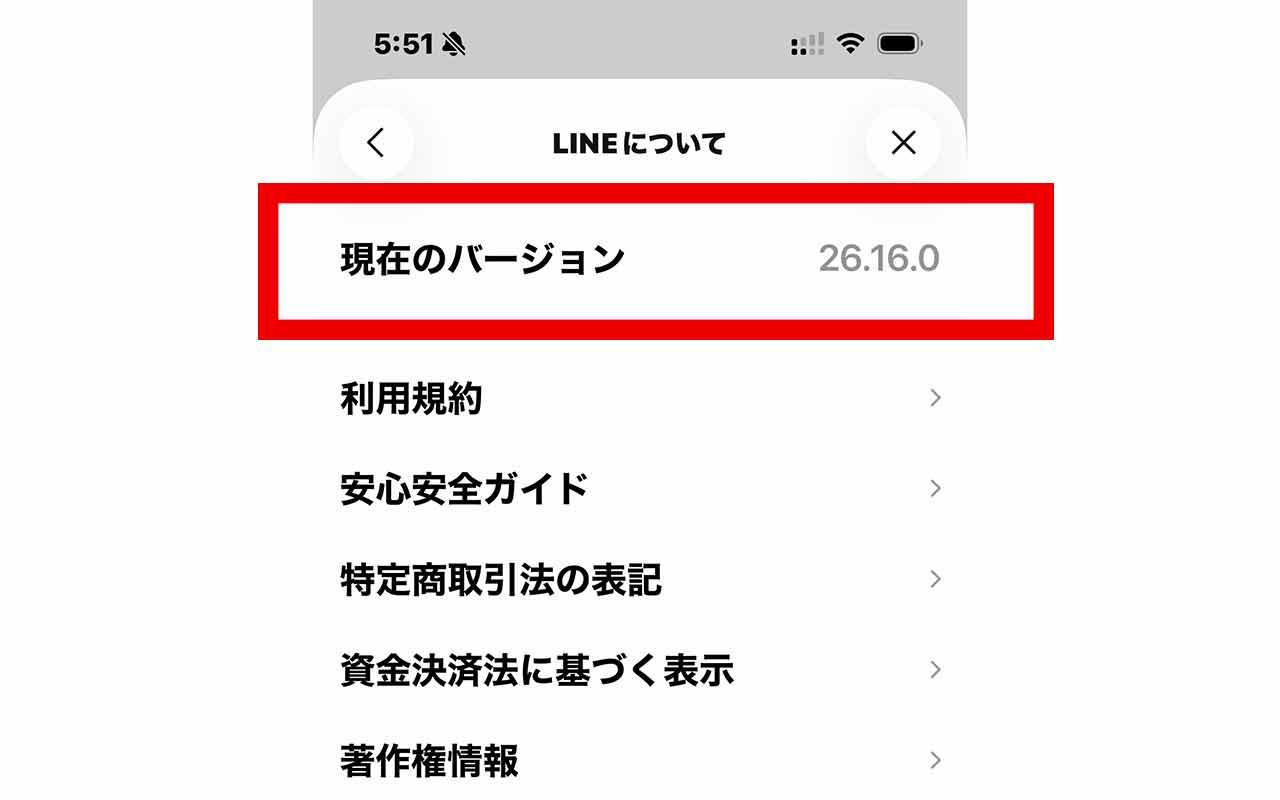
- 「LINEについて」を開く
- 「現在のバージョン」を確認する
表示された数字を、先ほどの表と比べてみましょう。
家族のスマホを確認するときも、「何年前に買ったか」だけで判断せず、実際に表示されている番号を見ることが大切です。
対象だったら、まずLINEを更新する
古いバージョンを使っていた場合は、アプリストアから更新できるか確認します。
iPhoneの場合
- 「App Store」を開く
- 「LINE」を検索する
- LINEのアプリページを開く
- 「アップデート」が表示されていればタップする
Androidの場合
- 「Google Play ストア」を開く
- 「LINE」を検索する
- LINEのアプリページを開く
- 「更新」が表示されていればタップする
更新後はLINEを開き、バージョン番号と、メッセージを送受信できるかを確認しましょう。
更新するために、先にLINEを削除する必要はありません。 慌ててアンインストールせず、まずは更新ボタンから進めてください。
LINEを更新できないときは、スマホ本体のOSを確認
アプリを更新できない場合は、スマホ本体の「OS」が古い可能性があります。
OSとは、スマホを動かす基本のソフトウェアです。iPhoneでは「iOS」、Androidスマホでは「Android」と呼ばれています。
LINEの今回の案内では、次の環境で対象外のバージョンへ更新する方法が示されています。
| スマホ本体のOS | 今回の対応 |
|---|---|
| iOS 15.0以上 | LINEを14.6.3以上へ更新 |
| Android 8.0以上 | LINEを14.4.6以上へ更新 |
| iOS 14.8.1以下 | まずOSを更新できるか確認 |
| Android 7.1.2以下 | まずOSを更新できるか確認 |
OSもLINEも必要なバージョンに更新できない場合は、対応する別の端末での利用を検討することになります。
iPhoneで確認する場所
「設定」→「一般」→「情報」で、iOSのバージョンを確認します。
更新できるかは、「設定」→「一般」→「ソフトウェアアップデート」で確認できます。
Androidで確認する場所
「設定」内の「デバイス情報」「端末情報」などから、Androidのバージョンを確認します。
更新の項目は、「システムアップデート」「ソフトウェア更新」など、機種によって名前や場所が異なります。設定画面の検索欄で「更新」と入力して探す方法もあります。
OSを更新するときは、画面に表示される充電・空き容量・通信環境などの案内に従ってください。
「更新ボタンがない」だけで買い替えを決めない
アプリストアで「開く」と表示される場合は、すでにその端末で利用できるバージョンになっていることもあります。
一方で、OSが古いために、それ以上新しいLINEを入れられない場合もあります。
「更新ボタンがないから大丈夫」「更新ボタンがないから買い替え」とは決めず、LINEとOSの両方の番号を確認しましょう。
「今回使える環境」と「最新版を使える環境」は違う
ここは間違えやすいポイントです。
今回のサポート終了を回避できることと、最新版のLINEを使えることは同じではありません。
2026年11月4日時点で、LINE公式が最新版の利用に推奨しているスマートフォンの環境は、次のとおりです。
| 端末 | 最新版LINEの推奨環境 |
|---|---|
| iPhone | iOS 18.0以上 |
| Androidスマートフォン | Android 11.0以上 |
古いOSでは、利用できるLINEのバージョンに上限があり、一部の機能が使えない場合があります。
買い替える場合は、「今回の条件をぎりぎり満たしているか」だけでなく、今後のOS更新やセキュリティ更新が続く端末かも確認するとよいでしょう。
らくらくスマホ・BASIOも、機種ごとの確認が必要
「シニア向けスマホだから対象」「らくらくスマホなら大丈夫」という分け方はできません。同じシリーズでも、機種によって対応するOSが異なります。
J:COMは、同社で販売している端末について、次の3機種をLINEが利用できない端末として案内しています。
- SHARP AQUOS L2
- HUAWEI P10 lite
- 京セラ BASIO3
これはJ:COMの販売端末に関する案内であり、全国の対象機種をすべて挙げた一覧ではありません。
自分の端末が分からない場合は、「設定」の端末情報で型番を調べ、購入した携帯電話会社やメーカーに確認しましょう。
問い合わせるときは、次の3つを伝えると状況を説明しやすくなります。
- スマホの機種名・型番
- iOSまたはAndroidのバージョン
- LINEのバージョン
買い替えが必要なら、LINEの引き継ぎ準備を先に
新しいスマホを購入しても、LINEの友だちやトーク履歴が、何もしなくてもすべて移るとは限りません。
古いスマホでLINEを操作できるうちに、次の準備を進めましょう。
登録情報を確認する
LINEの「設定」→「アカウント」で、登録した電話番号やメールアドレスが現在使っているものと合っているか確認します。
パスワードも確認・再設定しておくと、引き継ぎ時に慌てずに済みます。
トーク履歴をバックアップする
残しておきたい会話がある場合は、LINEの設定からトーク履歴をバックアップします。完了後は、最後にバックアップした日時も確認してください。
引き継げる履歴の範囲は、iPhone同士・Android同士・異なるOS間などの条件や、バックアップ方法によって異なります。写真や動画など、大切なものは別途保存しておきましょう。
すでに古いスマホでLINEを開けない場合
古いスマホが使えない場合も、登録している電話番号などの条件によって、引き継ぎできる方法があります。
ただし、アカウントを引き継ぐことと、過去のトーク履歴を復元できることは別です。復元できる内容は、事前のバックアップなどによって変わります。
新しいアカウントを作る前に、公式ヘルプで自分の状況に合う引き継ぎ方法を確認してください。
よくある疑問
11月4日になったら、全員のLINEが使えなくなる?
いいえ。今回の対象は、指定されたバージョンより古いLINEです。
使っているアプリが対象かを確認し、必要に応じて更新してください。
スマホを買ってから5年以上たっていたら対象?
購入からの年数だけでは判断できません。
同じ年に買ったスマホでも、OSの更新状況やLINEのバージョンは異なります。設定画面で番号を確認しましょう。
Wi-Fiにつなげば、そのまま使える?
Wi-Fiにつなぐだけでは、古いOSやLINEのバージョンは変わりません。
Wi-Fiは更新に利用できますが、サポート終了への対応には、アプリやOSの更新などが必要です。
サポート終了と表示されたら、LINEを削除したほうがいい?
慌てて削除しないでください。
まずは、アプリの更新、OSの更新、対応端末への引き継ぎの順で確認します。削除や端末の初期化は、バックアップや引き継ぎ方法を確認してから判断しましょう。
買い替えの前に、LINEとOSの番号を確認しよう
今回の案内を見て最初にすることは、スマホを買い替えることではなく、自分のLINEが対象かを確かめることです。
アプリを更新できれば、そのまま使える場合があります。更新できなければスマホ本体のOSを確認し、それでも対応できない場合に買い替えを検討しましょう。
親のスマホが心配な方も、まずは一緒にLINEの「現在のバージョン」を開いてみてください。

コメント