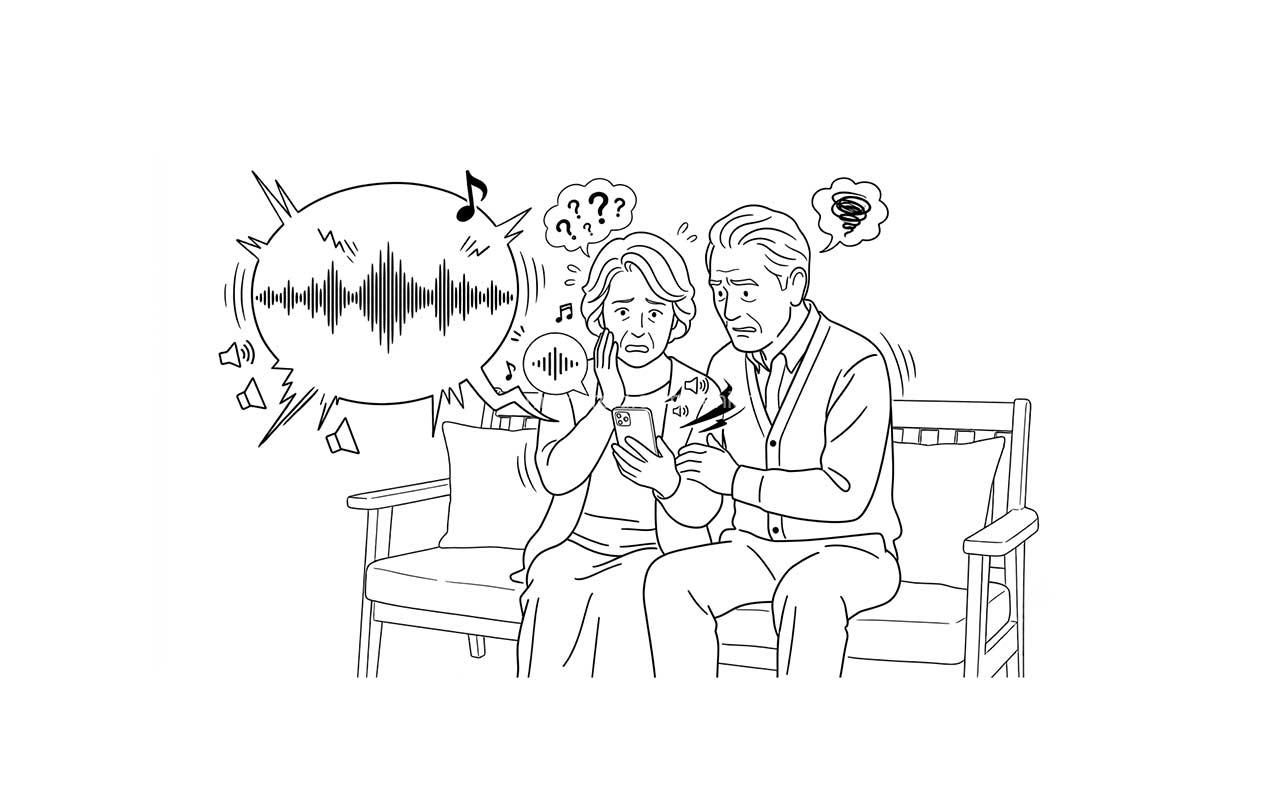
画面に緑や黒い枠が出て、タップしても操作できない。
しかも、触るたびにスマホがしゃべり始めた…。
「壊れた!」
「ウイルス?」
と驚いてしまいますよね。
でも、安心してください。
これは故障ではなく、多くの場合、スマホにもともと備わっている「画面読み上げ機能」がオンになっているだけです。
実はこの症状は、数分で元に戻せることがほとんどです。
この記事では、iPhone・Androidそれぞれの止め方を、画面が操作しづらい状態でも迷わないように順番に解説します。
触らずに一瞬で止める!魔法の言葉を試そう
画面がいつもと違ってうまく操作できないときは、まずスマホに「声」でお願いしてみましょう。これが一番簡単で、触らずに解決できる方法です。
iPhone(アイフォン)をお使いの方
スマホに向かって、少し大きめの声でこう話しかけてみてください。

「ヘイ、シリ。ボイスオーバーをオフにして」
「ヘイ、シリ。ボイスオーバーをオフにして」
Android(アンドロイド)をお使いの方
スマホ(Xperia、Galaxy、AQUOSなど)に向かって、こう話しかけてみてください。
「オーケー、グーグル。トークバックをオフにして」
「オーケー、グーグル。トークバックをオフにして」
これだけで「オフにしました」と声がして、元通りに直ることがよくあります。
もしこれでも止まらない場合は、次の「特別な操作ルール」を読みながら、手動で止めていきましょう。
画面が動かないときの「特別な操作ルール」
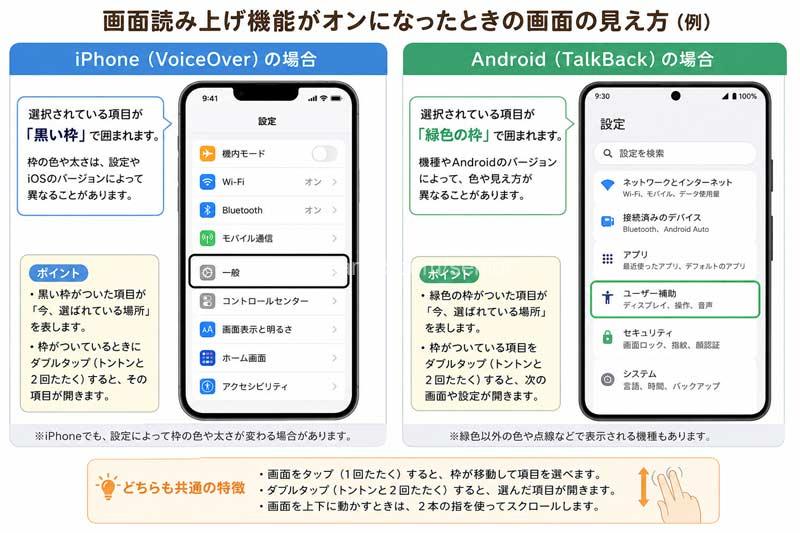
読み上げ機能がオンになっている間は、スマホの「押し方」や「画面の動かし方」がいつもと違います。以下の3つのルールを頭に入れて操作してください。
- ボタンを選ぶときは「1回ポンと叩く」(黄色や緑・黒の枠がつきます)
- 決定(いつものタップ)は「トントンと2回素早く叩く」
- 画面を上下に動かす(スクロール)は「2本の指を同時にあてて滑らせる」
このルールを使って、さっそくおしゃべりを止めていきましょう!
【iPhone】おしゃべりを止める手順(VoiceOverの解除)
まずは一番簡単な「ボタンの3回押し」を試してみましょう。
① ボタンを「3回」カチカチカチと素早く押す
- ホームボタンがあるiPhone: 画面の下にある「丸いホームボタン」を、素早く3回連続で押します。
- ホームボタンがないiPhone: スマホの右側にある「電源ボタン」を、素早く3回連続で押します。
「ボイスオーバーはオフです」と声が聞こえれば、これだけでいつもの画面に戻ります。
② 「設定」アプリから確実にオフにする方法
ボタンを押しても直らない場合は、先ほどの「特別な操作ルール」を使って、次の順番でトントンと進めてください。
- 「設定」アプリを1回叩いて枠をつけ、そのあと2回トントンと叩いて開きます。
- 画面を下に動かしたいときは、2本の指を画面にあてて上に滑らせます。
- 「アクセシビリティ」(人の形のマーク)を見つけたら、1回叩いてから2回トントンと叩きます。
- 一番上にある「VoiceOver(ボイスオーバー)」を1回叩いてから2回トントンと叩きます。
- 一番上のスイッチ(緑色になっている部分)を1回叩いてから2回トントンと叩くと、スイッチが白くなって「オフ」になります。
【Android】おしゃべりを止める手順(TalkBackの解除)
Android(アンドロイド)の場合も、まずはボタンを使った一発解除を試します。
① 「音量のボタン」を2つ同時に3秒以上押し続ける
- スマホの横にある「音量を上げるボタン(+)」と「音量を下げるボタン(ー)」の2つを、同時に3秒以上ギューッと押し続けてください。
「トークバックがオフになりました」と聞こえれば、一瞬でいつもの画面に戻ります。
② 「設定」アプリから確実にオフにする方法
ボタンで直らない場合は、2本指でのスクロールと2回叩き(トントン)を駆使して進みます。
- 画面の一番上から2本の指で下に引き下ろし、歯車の形をした「設定」マークを2回トントンと叩いて開きます。
- 2本の指で画面を下に動かし、「アクセシビリティ」(または「ユーザー補助」)を選んで2回トントンと叩きます。
- 「TalkBack(トークバック)」を選んで2回トントンと叩きます。
- 「TalkBackを使用」というスイッチを2回トントンと叩いて「オフ(無効)」にします。
二度と焦らないために!「うっかり起動」を防ぐ予防策
なぜ触っていないのに勝手にしゃべりだしたのでしょうか?
それは、特定のボタンを長押ししたり連打したりすると、この機能がすぐに立ち上がる「ショートカット(早押し機能)」が最初からオンになっているからです。
カバンやポケットの中で、偶然ボタンが押しっぱなしになってしまうのが原因です。今のうちに、この「勝手に起動する設定」自体を消しておきましょう。
iPhoneの予防策
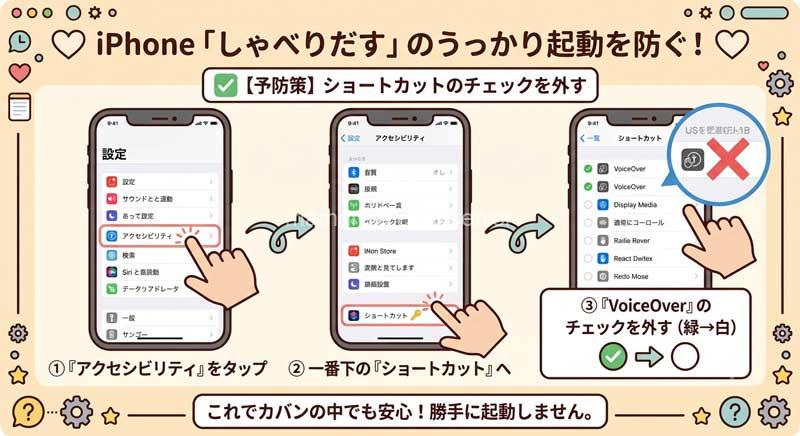
「設定」→「アクセシビリティ」→一番下にある「ショートカット」を開き、「VoiceOver」のチェックマークを外して消しておきます。
Androidの予防策
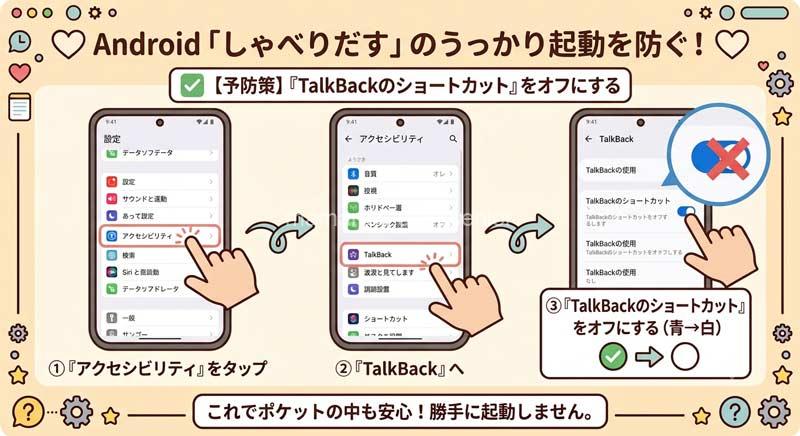
「設定」→「アクセシビリティ」→「TalkBack」を開き、「TalkBackのショートカット」のスイッチをオフ(白色)にしておきます。
これで、今後はカバンの中で勝手にしゃべりだす心配はありません!
スマホが急にしゃべりだしたときのよくある疑問
ここでは、スマホが急にしゃべりだしたときによく寄せられる疑問にお答えします。
同じような症状で困っている方は、ぜひ参考にしてください。
- Qスマホが急にしゃべりだしたのですが、故障ですか?
- A
ほとんどの場合、故障ではありません。
多くは、iPhoneの「VoiceOver」やAndroidの「TalkBack」といった画面読み上げ機能がオンになっています。
また、SiriやGoogleアシスタントが起動しているだけの場合や、アプリが音声を再生している場合もあります。
この記事で紹介した方法を試して音声が止まれば、修理に出す必要はありません。
- Q画面をタップしても操作できません。壊れていますか?
- A
壊れているわけではない可能性が高いです。
VoiceOverやTalkBackがオンになると、操作方法が変わります。
例えば、
- 1回タップでは選択だけになる
- 2回タップで決定する
- スクロールは2本または3本の指で行う
というように、普段とは違う操作が必要になります。
まずは画面読み上げ機能がオンになっていないか確認しましょう。
- Q勝手に設定が変わることはあるのでしょうか?
- A
スマホが自動でVoiceOverやTalkBackをオンにすることは、基本的にはありません。
ただし、
- ボタンのショートカットを押してしまった
- 設定画面で誤ってオンにした
- 家族やお孫さんが操作した
など、気付かないうちに設定が変わっていることはあります。
「何もしていない」と思っていても、バッグの中でボタンが押されていたというケースも少なくありません。
- Q再起動しても直りません。どうすればいいですか?
- A
画面読み上げ機能をオフにしても改善しない場合は、次の点を確認してみましょう。
- 音声を出しているアプリが開いていないか
- スマホのソフトウェアが最新になっているか
- Bluetoothイヤホンやスピーカーに接続されていないか
それでも改善しない場合は、携帯電話会社のショップやメーカーのサポートに相談することをおすすめします。
- Q初期化すれば直りますか?
- A
初期化は最後の手段です。
スマホがしゃべる症状のほとんどは、設定を変更するだけで解決します。
初期化をすると、写真やアプリ、保存したデータなどが消える可能性があるため、安易に行うのはおすすめできません。
まずはこの記事で紹介した方法を試してみましょう。
- Q家族に電話で相談するときは、何を伝えればいいですか?
- A
まずは、「スマホが急にしゃべり始めた」「画面を触るたびに読み上げる」「ダブルタップしないと操作できない」など、今の症状を伝えましょう。
これらの症状を伝えるだけで、家族は「VoiceOver」や「TalkBack」がオンになっている可能性に気付きやすくなります。
また、「iPhoneを使っている」「Androidを使っている」など、機種名も一緒に伝えると、よりスムーズに案内してもらえます。
電話だけで解決できない場合は、ビデオ通話を利用したり、携帯ショップで相談したりするのもおすすめです。
まとめ:もしものためにブックマークを
今回ご紹介した機能は、スマホに最初から入っている、目が見えにくい方のための大切なサポート機能です。スマホの故障でも、怪しい電波のせいでもないので、次からは落ち着いて対処してくださいね。
また同じことが起きて焦ってしまわないよう、ぜひこのページをスマホの「ブックマーク(お気に入り登録)」に入れておいてください。
まわりのスマホ仲間やお友達が「スマホが壊れた!」と慌てていたら、ぜひ「この記事を見てごらん」と教えてあげてくださいね。

コメント