
スマホの電話は、通話画面に表示される赤い受話器のボタンを1回押すと切れます。
終了ボタンが見つからない場合は、画面が暗くなっているか、通話画面が隠れている可能性があります。まずスマホを顔から離し、画面が明るくならないときは画面を軽く1回触ってください。
この記事では、「終了ボタンがない」「画面が真っ暗」「別の画面が出ている」など、電話を切れないときの対処法を、AndroidスマホとiPhoneに分けて説明します。
スマホの電話を切る基本操作
iPhone、Androidスマホ、らくらくスマートフォンのいずれも、基本的な切り方は同じです。
通話中の画面に表示されている、赤い受話器のボタンを1回押します。
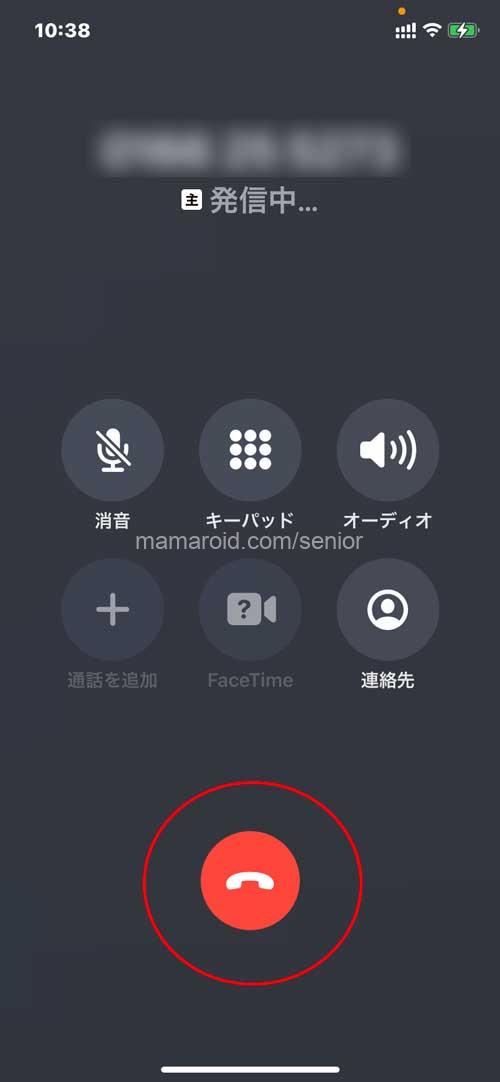
ボタンの下には、機種によって次のような文字が表示されます。
- 終了
- 通話終了
- 通話を終了
電話が切れると、通話時間の表示が止まり、通話画面が閉じます。
赤いボタンを何度も押す必要はありません。1回押して、画面が切り替わるのを少し待ちましょう。
画面が真っ暗で電話を切れないとき
通話中にスマホを耳へ近づけると、画面が自動的に暗くなります。
これは「近接センサー」という機能が働き、顔や耳が画面に触れて誤操作するのを防いでいるためです。故障ではありません。
画面が真っ暗なときは、次の順番で操作します。
- スマホを耳や顔から離す
- スマホの上部を手や指で覆わない
- 画面が明るくなるのを少し待つ
- 明るくならない場合は、画面を軽く1回触る
- 表示された赤い受話器のボタンを押す
ケースや画面保護フィルムが近接センサーを覆っていると、顔から離しても画面が明るくならないことがあります。
何度も起きる場合は、スマホ上部にケースやフィルムがかかっていないか確認してください。
終了ボタンがない・電話の画面が消えたとき
通話中にホーム画面へ戻ったり、LINEや地図など別のアプリを開いたりすると、通話画面が隠れることがあります。
この状態でも電話はつながっています。
Androidスマホの場合
Androidスマホでは、画面上部に通話中を示す受話器マークや表示が出ることがあります。その表示を押すと、通話画面に戻れます。
見つからない場合は、画面の上端から下へ指を滑らせて、通知欄を開いてください。
「通話中」などの通知を押すと、電話の画面へ戻れます。
機種によっては、通知欄に「通話を終了」ボタンが表示され、そこから直接切れる場合もあります。
iPhoneの場合
iPhoneでは、画面上部に通話中であることを示す表示が出ます。
機種によって、次のいずれかが表示されます。
- 画面上部の緑色の表示
- 緑色の受話器マーク
- Dynamic Islandの通話表示
その部分を押すと通話画面に戻ります。
通話画面へ戻ったら、赤い受話器のボタンを押してください。
赤い終了ボタンを押しても反応しないとき
ボタンを押しても電話が切れない場合は、次の点を確認してください。
指の腹で1回押す
スマホの画面は、爪や手袋では反応しにくいことがあります。
爪先ではなく、指の腹で赤いボタンの中央を1回押してください。
ただし、力を入れて強く押し込む必要はありません。
画面の汚れや水分を拭く
画面に水滴、汗、皮脂などが付いていると、正しく反応しないことがあります。
乾いた柔らかい布で画面を拭いてから、もう一度試してください。
スマホが動かない場合は再起動する
赤いボタンだけでなく、画面全体がまったく反応しない場合は、スマホが一時的に動かなくなっている可能性があります。
その場合は、端末の再起動を試します。
再起動方法は機種によって異なります。電源ボタンだけを長押しする機種のほか、電源ボタンと音量ボタンを同時に押す機種もあります。
無理に何度もボタンを押さず、お使いの機種の説明書やメーカーの公式サイトで再起動方法を確認してください。
電源ボタンで電話を切る方法
スマホによっては、本体側面の電源ボタンやサイドボタンで電話を切れます。
ただし、設定によって動作が異なります。事前に設定を確認していない場合は、赤い終了ボタンで切る方法が確実です。
Androidで電源ボタンから電話を切る設定
Androidには、電源ボタンで通話を終了できるユーザー補助機能があります。
設定方法の一例は次のとおりです。
- 「設定」を開く
- 「ユーザー補助」を押す
- 「システム操作」を押す
- 「電源ボタンで通話を終了」をオンにする
機種によっては、項目名や場所が異なります。
設定後は、通話中に電源ボタンを押すと電話が切れるため、画面の操作が難しい人にも便利です。
ただし、通話中に誤って電源ボタンを押すと、電話が切れてしまいます。使いにくい場合は同じ設定をオフに戻してください。
iPhoneのサイドボタンについて
iPhoneでは、設定によって通話中にサイドボタンを押したときの動作が変わります。
「設定」から、次の順番で確認できます。
- 「設定」を開く
- 「アクセシビリティ」を押す
- 「タッチ」を押す
- 「ロックしたときに着信を終了しない」を確認する
この設定がオフの場合は、通話中にサイドボタンを押すと電話が切れます。
オンの場合は、サイドボタンを押しても通話が終了しない設定です。
画面操作が難しく、サイドボタンで電話を切りたい場合はオフにします。通話中に誤って切ってしまうことが多い場合はオンにしてください。
らくらくスマートフォンで電話を切る方法
らくらくスマートフォンも、基本的には通話画面の「電話を切る」または赤い受話器のボタンを押します。
機種によっては、一般的なAndroidスマホよりも大きな終了ボタンが表示されます。
画面が暗くなった場合は、まずスマホを顔から離してください。画面が明るくなったら、「電話を切る」ボタンを1回押します。
電源ボタンで通話を終了できるかどうかや、設定項目の名称は機種によって異なります。画面に終了ボタンが表示される場合は、そのボタンを使うのが確実です。
LINE通話の切り方
LINEの音声通話やビデオ通話も、基本的には赤い受話器のボタンを押して終了します。
ボタンが表示されていない場合は、通話中の画面を軽く1回触ってください。画面下部などに操作ボタンが表示されます。
別のアプリを開いてLINEの通話画面が見えなくなった場合は、LINEアプリへ戻ります。
通常の電話アプリとは画面や表示方法が異なるため、スマホ本体の電話と間違えないようにしてください。
電話が切れたか確認する方法
電話を切ったあと、次の状態になっていれば通話は終了しています。
- 通話時間の表示が止まった
- 通話画面が閉じた
- 赤い終了ボタンが消えた
- ホーム画面や電話アプリの画面に戻った
不安な場合は、画面上部に「通話中」という表示や受話器のマークが残っていないか確認してください。
表示がなければ、通常は電話が切れています。
よくある質問
- Q相手が電話を切るまで待つ必要はありますか?
- A
どちらが先に切っても問題ありません。
通話が終わったら「それでは失礼します」などと伝え、自分で赤い終了ボタンを押して構いません。
- Q相手が切れば、自分で操作しなくても電話は切れますか?
- A
相手が通話を終了すれば、自分のスマホ側でも電話は切れます。
ただし、お互いに切らずにいると通話が続くため、会話が終わったら自分でも終了を確認すると安心です。
- Q電話を切り忘れると通話料はかかりますか?
- A
従量制の通話では、電話がつながっている時間に応じて通話料がかかる場合があります。
かけ放題プランや無料通話の対象かどうかによって料金は異なります。会話が終わったら、通話が終了したことを画面で確認しましょう。
- Q電源ボタンを押せば必ず電話を切れますか?
- A
必ず切れるわけではありません。
Androidでは「電源ボタンで通話を終了」の設定、iPhoneでは「ロックしたときに着信を終了しない」の設定によって動作が変わります。
設定が分からない場合は、画面の赤い受話器ボタンを押してください。
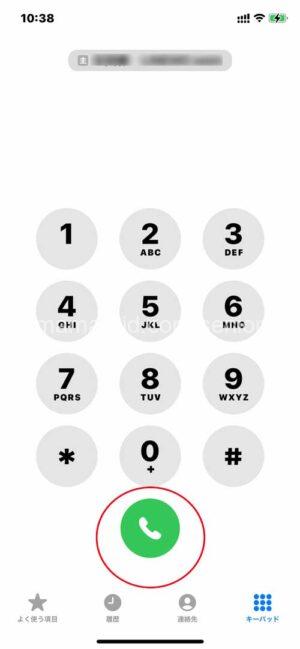
- Q電話を切ったのに赤いボタンが緑色になります
- A
電話を切ったあとに表示される緑色の受話器ボタンは、もう一度電話をかけるための「発信ボタン」です。
電話が続いているわけではありません。触ると再び電話をかけてしまう可能性があるため、そのままにしておきましょう。
まとめ
スマホの電話は、通話画面にある赤い受話器のボタンを1回押すと切れます。
赤いボタンが見えない場合は、次の順番で確認してください。
- スマホを耳や顔から離す
- 画面を軽く1回触る
- 画面上部の通話中表示や通知欄から通話画面へ戻る
- 赤い受話器のボタンを押す
電源ボタンで電話を切れるかどうかは、機種と設定によって異なります。
事前に設定を確認していない場合は、赤い受話器の終了ボタンを使う方法が最も分かりやすく確実です。
参考にした公式情報
Google「電源ボタンで通話を終了」
https://support.google.com/accessibility/android/answer/6151849?hl=ja
Apple「iPhoneユーザガイド」
https://support.apple.com/ja-jp/guide/iphone/welcome/ios
※2026年9月6日時点の公式情報をもとに作成しています。

コメント