電話がかかってきたのに着信音が鳴らず、大切な連絡に気づけなかった。動画を見ようとしたのに、音がまったく聞こえない。そんな経験はありませんか?
「iPhoneが壊れてしまった」とすぐに考える必要はありません。音量や消音モード、Bluetoothなどの設定が原因で音が出なくなっていることがあります。
iPhoneの音が出ない・鳴らない主な原因は、次のとおりです。
・音量が小さくなっている
・消音モードがオンになっている
・集中モードがオンになっている
・Bluetooth機器から音が出ている
・一時的な不具合が起きている
・スピーカーに汚れなどが付着している
まずは簡単に確認できるところから、順番にチェックしてみましょう。
iPhoneの音が出ないときは何を確認すればいい?
iPhoneの音が出ないときは、次の順番で確認すると原因を見つけやすくなります。
- 音量を上げる
- 消音モードを確認する
- 集中モードを確認する
- Bluetoothなどの接続を確認する
- iPhoneを再起動する
- スピーカーを確認する
「着信音だけ鳴らない」のか、「動画や音楽の音も出ない」のかによっても原因は異なります。
まずは音量と消音モードから確認しましょう。
iPhoneの音量が小さくなっているのはなぜ?
最初に、iPhone本体の音量を確認しましょう。
iPhoneの左側面にある音量を上げるボタンを何度か押して、音量を大きくします。
着信音や通知音の音量は、設定画面からも確認できます。
「設定」→「サウンドと触覚」→「着信音と通知音」
と進み、「着信音と通知音」のスライダを右に動かします。
動画や音楽を再生しているときは、音量ボタンを押して再生音量を調整できます。
着信音は鳴らないのに動画の音は聞こえるなど、症状によって確認する場所が異なるため、どの音が出ないのかも確認しましょう。
iPhoneの消音モードがオンになっていない?
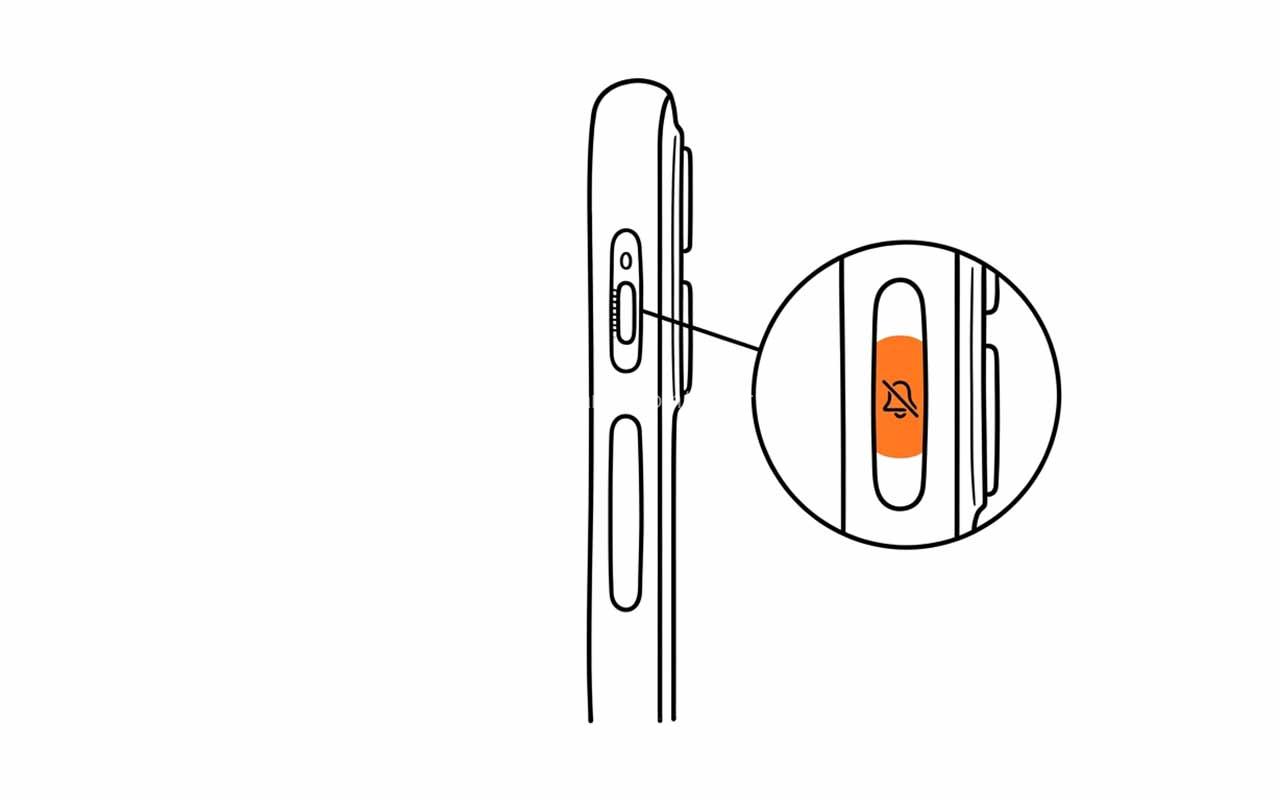
着信音や通知音が鳴らないときは、消音モードを確認しましょう。
iPhoneの側面に着信/サイレントスイッチがあるモデルでは、スイッチを確認します。
オレンジ色が見えている場合は、消音モードがオンになっています。スイッチを切り替えて、オレンジ色が見えない状態にしてください。
アクションボタンを搭載したiPhoneでは、アクションボタンや「設定」→「サウンドと触覚」などから消音モードを確認できます。
「音量を上げても着信音が鳴らない」という場合は、まずここを確認しましょう。
iPhoneの集中モードがオンになっていない?
通知や着信が知らされない場合は、集中モードも確認しましょう。
集中モードには「おやすみモード」などがあり、設定によって通知を一時的に知らせないようにできます。
確認するには、
画面の右上から下にスワイプして「コントロールセンター」を開く
「集中モード」を確認する
オンになっている場合はタップしてオフにする
という手順で操作します。
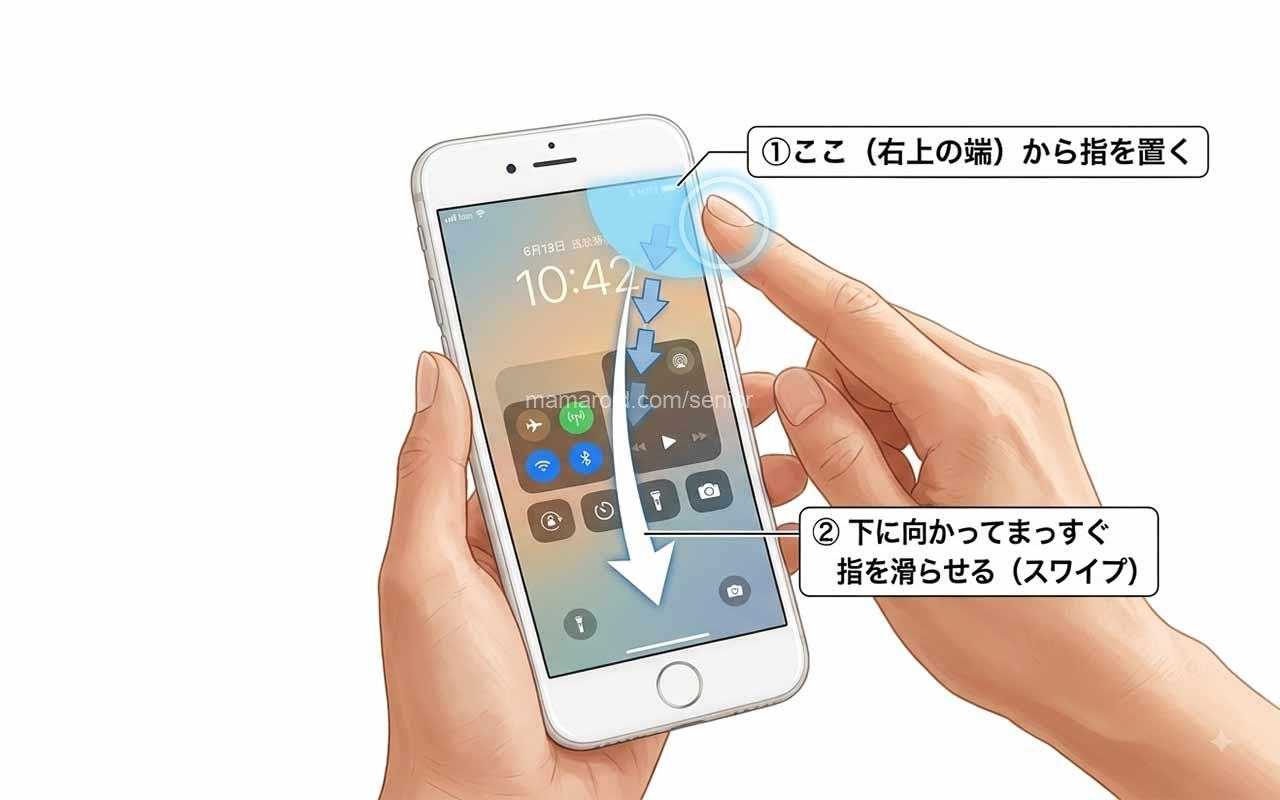
特に「夜に設定したおやすみモードがそのままになっていた」という場合もあるため、通知音や着信に気づけないときは確認してみましょう。
iPhoneの音がBluetooth機器から出ていない?
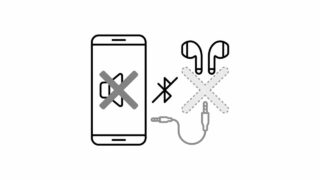
iPhoneにワイヤレスイヤホンやBluetoothスピーカーなどが接続されていると、iPhone本体ではなく、接続した機器から音が出ていることがあります。
「iPhoneから音が出ない」と思ったら、音の出力先を確認しましょう。
原因を切り分けるため、一時的にBluetoothをオフにする方法もあります。
「設定」→「Bluetooth」
と進み、Bluetoothをオフにします。
その状態でiPhoneから音が出れば、Bluetooth機器が音の出力先になっていた可能性があります。
普段使っているワイヤレスイヤホンをケースに戻しただけでは、接続状態が変わらない場合もあるため、音が出ないときは接続状況を確認しましょう。
iPhoneを再起動すると音が出る?
設定を確認しても音が出ない場合は、iPhoneを再起動してみましょう。
一時的な動作の不具合が原因なら、再起動によって改善することがあります。
Face IDを搭載したiPhoneなどでは、
サイドボタンと音量ボタンのどちらかを同時に長押しする
「スライドで電源オフ」が表示されたらスライドする
電源が切れたら、サイドボタンをAppleロゴが表示されるまで長押しする
という手順で再起動できます。
機種によって操作方法が異なる場合があるため、画面に表示される案内に従って操作してください。
iPhoneのスピーカーが汚れていると音が出にくい?
音量や設定に問題がないのに音が小さい場合は、スピーカー部分に汚れが付着していないか確認しましょう。
スピーカー部分にほこりなどが付着すると、音が小さくなったり、音質に影響したりすることがあります。
掃除するときは、乾いた柔らかいブラシなどを使って、スピーカー部分をやさしく清掃します。
水や洗剤などをスピーカー部分にかけたり、穴に異物を差し込んだりしないでください。
特に安全ピンや針などで穴を突くのは避けましょう。部品を傷つけるおそれがあります。
iPhoneの着信音だけ鳴らないときは?
動画や音楽の音は聞こえるのに、電話の着信音だけ鳴らない場合は、まず消音モードを確認します。
次に、集中モードがオンになっていないか確認してください。
そのうえで、
「設定」→「サウンドと触覚」→「着信音と通知音」
から着信音の音量を確認します。
着信音だけの問題なら、スピーカーそのものが故障しているとは限りません。設定を一つずつ確認して、原因を切り分けましょう。
iPhoneのアプリ通知音だけ鳴らないときは?
LINEなど特定のアプリだけ通知音が鳴らない場合は、そのアプリの通知設定を確認します。
「設定」→「通知」→確認したいアプリ
と進み、「通知を許可」がオンになっているか確認しましょう。
アプリ側にも通知やサウンドに関する設定がある場合は、そちらも確認してください。
iPhone本体の音は出るのに、特定のアプリだけ通知音が鳴らない場合は、iPhone全体の故障よりも通知設定を確認するほうが先です。
iPhoneの動画や音楽の音も出ないときは?
着信音だけでなく、動画や音楽を再生しても音が聞こえない場合は、まず音量を確認します。
次に、消音モードやBluetoothの接続状況を確認しましょう。
それでも音が出ない場合は、スピーカー部分の状態を確認します。
「設定」→「サウンドと触覚」で「着信音と通知音」のスライダを動かしても音が聞こえない場合は、スピーカーなどに問題がある可能性があります。
設定を確認しても改善しない場合は、Appleのサポートや修理サービスへの相談を検討しましょう。
iPhoneの音が出ないときにやってはいけないこと
音が出ないからといって、iPhoneを自分で分解したり、スピーカーの穴に針などを入れたりするのはやめましょう。
また、スピーカー部分に水や洗剤をかけて掃除するのも避けてください。
まずは設定の確認や再起動など、自分で安全にできる方法から試しましょう。
それでも直らない場合は、Appleのサポートや修理サービスに相談するのが安心です。
FAQ(よくある質問)
- QiPhoneの音が急に出なくなったのはなぜですか?
- A
iPhoneの音が急に出なくなる主な原因は、消音モードや集中モードの誤作動、Bluetooth接続の切り替え、音量設定の初期化、スピーカーの汚れや詰まり、OSの一時不具合の5つです。物理的な落下や水濡れが直前にあった場合は、ハードウェア故障の可能性も高まります。
- QiPhoneの音が出ないときはどうすれば直りますか?
- A
まず「設定」→「サウンドと触覚」で着信音と通知音のスライダを左右に動かし、音が出るか確認します。消音モードと集中モードをオフにし、Bluetooth設定で不要な接続を切断します。それでも直らない場合は、電源を完全にオフにして再起動し、スピーカー開口部を柔らかいブラシで掃除します。
- QiPhoneの音が出ないときに音量ボタンを押しても直らないのはなぜですか?
- A
音量ボタンで調整できるのは「メディア音量」のみであり、着信音や通知音は「設定」アプリ内の「サウンドと触覚」で個別に設定されています。また、ケースがボタンを押し続けている、ボタン周辺に埃が詰まっている、音量ボタン自体の物理故障の3つの原因が考えられます。
- QiPhoneのスピーカーから音が出ないときはどうすればいいですか?
- A
「設定」→「サウンドと触覚」で着信音と通知音のスライダを数回ドラッグし、スピーカーボタンがグレイ表示でないか確認します。スピーカー開口部がケースや汚れで塞がれていないか点検し、柔らかいブラシで掃除します。音が全く出ないかスピーカーボタンがグレイの場合は、Appleサポートへ修理依頼が必要です。
- QiPhoneでイヤホンからは聞こえるのに本体の音が出ないのはなぜですか?
- A
イヤホン端子やLightning端子に埃や異物が詰まり、iPhoneが「イヤホン接続中」と誤認識している可能性が高いです。端子内部をエアダスターや柔らかいブラシで掃除し、不要なBluetooth接続を「設定」→「Bluetooth」でオフにします。イヤホン接続時の誤認識が解消されない場合は、スピーカー自体の物理故障が疑われます。
- QiPhoneのBluetooth接続中に音が出ないときはどうすればいいですか?
- A
iPhoneがAirPodsや车载スピーカーなど外部デバイスに音声を出力しているため、「設定」→「Bluetooth」で接続を一時切断するか、コントロールセンターからBluetoothをオフにします。再度接続する場合は、出力先デバイスが正しく選択されているか確認し、デバイス側の音量設定も上げます。
- QiPhoneで動画やゲームの音が出ないときはどうすればいいですか?
- A
アプリ内の音量設定がオフになっている、または「設定」→「サウンドと触覚」の「ベルと着信音」が最小になっている可能性があります。該当アプリを完全に終了し、再度起動して音量を上げます。特定のアプリのみ音が出ない場合は、アプリの再インストールまたはiOSのアップデートを実施します。
- QiPhoneの着信音や通知音が鳴らないときはどの設定を確認すればいいですか?
- A
「設定」→「サウンドと触覚」で「着信音と通知音」のスライダが右側にあり、スピーカーボタンがグレイでないか確認します。次に「設定」→「集中モード」で「おやすみモード」やカスタムモードがオンになっていないか点検します。サイドスイッチ(iPhone 15以前)で消音モードになっていないかも確認します。
- QiPhoneの設定を確認しても音が出ないときは故障の可能性がありますか?
- A
はい、設定確認と再起動をしても音が出ない場合、スピーカーの物理故障または基板の不具合が濃厚です。Appleサポートによると、スピーカー開口部の掃除と「着信音と通知音」スライダ操作で音が全く出ない、またはスピーカーボタンがグレイ表示の場合は修理サービスが必要と明記されています。
まとめ
iPhoneの音が出ない・鳴らないときは、すぐに故障だと考える必要はありません。
まずは次の順番で確認してみましょう。
- 音量を上げる
- 消音モードを確認する
- 集中モードを確認する
- Bluetooth機器との接続を確認する
- iPhoneを再起動する
- スピーカーに汚れがないか確認する
「着信音だけ」「通知音だけ」「動画や音楽もすべて」と、どの音が出ないのかを確認することも、原因を見つけるポイントです。
これらを確認しても音が出ない場合は、スピーカーなどに問題がある可能性があります。無理に自分で修理せず、Appleのサポートや修理サービスに相談しましょう。
コメント