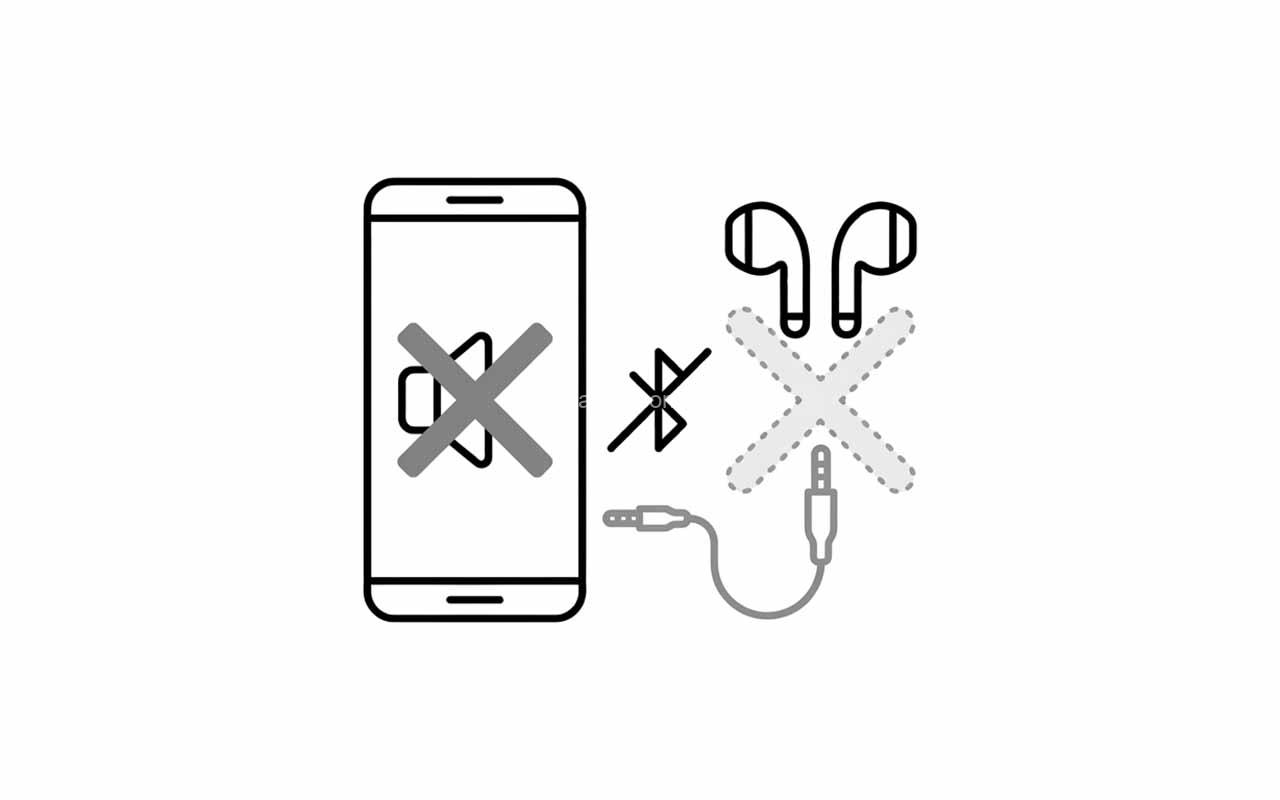
「Bluetoothイヤホンは使っていないのに、スマホから音が出ない」。動画を見ても音が聞こえない、着信音が鳴らないなど、突然音が出なくなると困りますよね。
Bluetoothを切っても音が出ない場合、原因はBluetoothだけとは限りません。まず音量と音の出力先を確認し、それでも直らなければスマホの設定やアプリなどを順番に確認しましょう。
主な原因は次のとおりです。
この記事では、Bluetoothを切ったあとも音が出ないときに、何をどの順番で確認すればよいのかを、iPhone・Android・らくらくスマホに分けてわかりやすく説明します。
Bluetoothを切ってもスマホの音が出ないときは何を確認すればいい?
Bluetoothを切ったのにスマホから音が出ないときは、次の順番で確認すると原因を切り分けやすくなります。
1.音量を上げる
2.音の出力先を確認する
3.マナーモードなどを確認する
4.音が出ないのが特定のアプリだけか確認する
5.スマホを再起動する
Bluetoothをオフにするだけで、必ずすべての音がスマホ本体から出るとは限りません。iPhoneではBluetoothを切っても、一部の機能や接続状態が残る場合があります。また、AndroidではBluetooth機器ごとに「メディア音声」などの設定があります。
まずは、簡単に確認できるところから試しましょう。
スマホの音量が小さくなっている原因は?
最初に確認したいのが、スマホ本体の音量です。
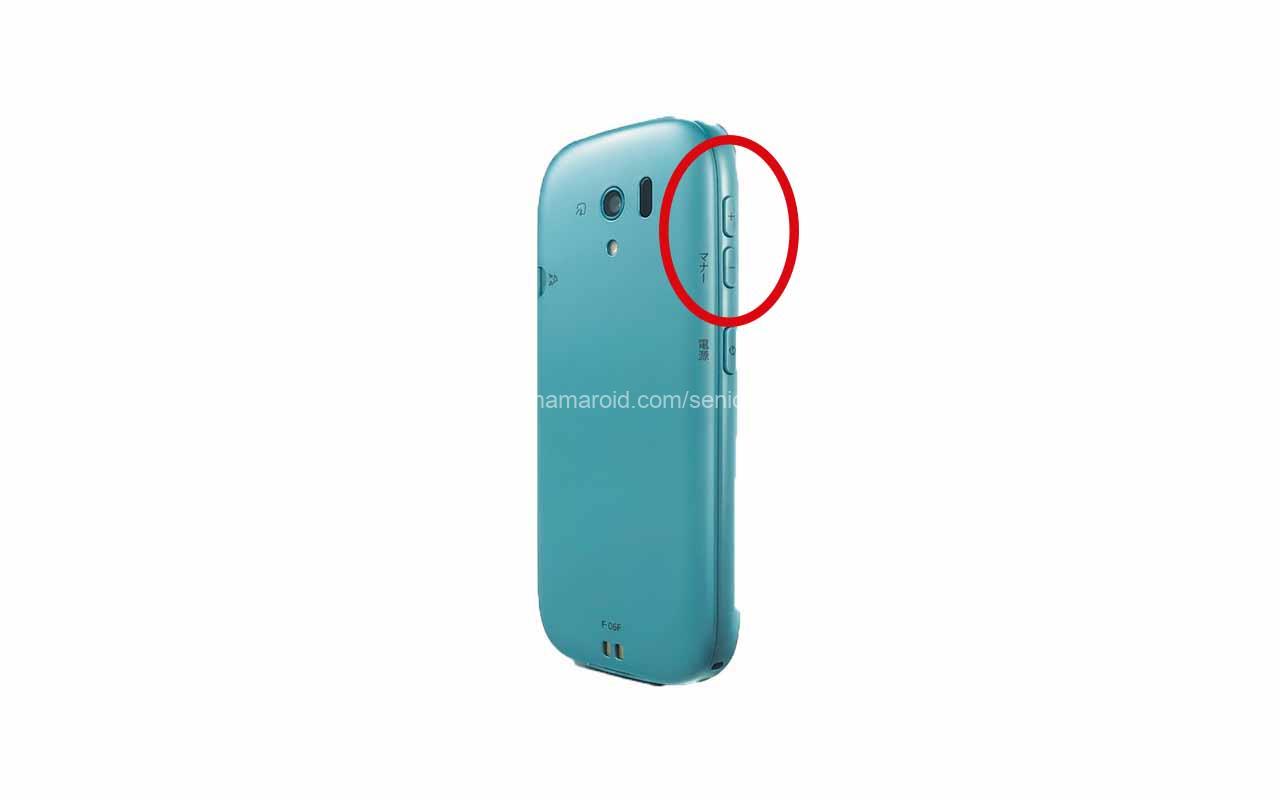
動画や音楽を再生しながら、スマホの側面にある音量ボタンを押して、音量を上げてみましょう。
音量が小さくなっているだけなら、これで音が聞こえるようになります。
iPhoneでは音量ボタンを確認するには?
動画や音楽などを再生しながら、iPhoneの側面にある音量ボタンを押します。
音量が上がっても音が聞こえない場合は、次の「音の出力先」を確認しましょう。
Androidでは音量を確認するには?
音量ボタンを押して、音量を上げます。
Androidでは、音楽や動画などの「メディアの音量」と、着信音などの音量が別になっている場合があります。
動画の音が出ない場合は、動画などを再生した状態で音量を上げてみましょう。
Googleも、Bluetooth機器で音楽が聞こえない場合には、スマホと接続先の機器の音量を確認するよう案内しています。
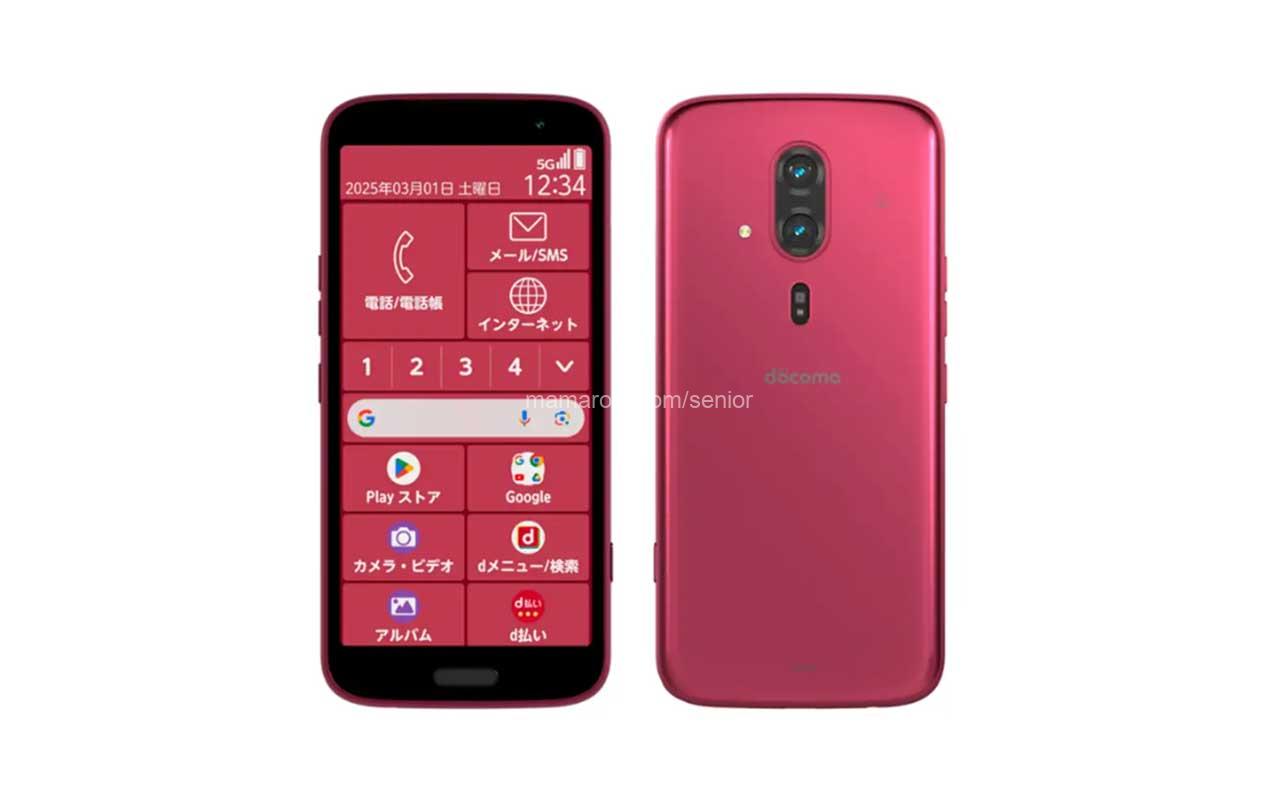
らくらくスマホでは音量を確認するには?
まず音量ボタンを押して、音量が小さくなっていないか確認します。
らくらくスマートフォンは機種によって設定画面や操作方法が異なります。たとえば、らくらくスマートフォン F-52BはBluetoothに対応していますが、機種によって利用できる機能は異なります。
そのため、画面に表示される項目が記事と違う場合は、使用している機種の取扱説明書も確認してください。
音の出力先がスマホ以外になっている原因は?
Bluetoothをオフにしても音が出ない場合、音の出力先がスマホ本体以外になっていないかを確認しましょう。
特にiPhoneでは、Bluetoothだけでなく、音声の再生先を別の機器に変更できるため、再生先を確認することが大切です。
iPhoneでは音の出力先を確認するには?
音楽や動画を再生した状態で、再生画面やコントロールセンターにある「再生出力先」のボタンを確認します。
そこで、別のBluetooth機器などが選ばれていないか確認してください。
Appleによると、iPhoneでは再生中に再生出力先を変更できます。Bluetoothアクセサリを選択すると、音声はそのアクセサリから再生されます。
なお、コントロールセンターでBluetoothボタンをタップすると、Bluetoothアクセサリとの接続を解除できます。ただし、これは「設定」からBluetoothを完全にオフにする操作とは異なります。完全にオフにしたい場合は、「設定」→「Bluetooth」からオフにします。
Androidでは接続先を確認するには?
「設定」→「接続済みのデバイス」などからBluetoothの接続状況を確認します。
機種によって表示は異なりますが、接続されている機器の設定画面で「メディアの音声」がオンになっている場合があります。
Googleは、Bluetoothで音楽が聞こえない場合、「メディアの音声」がオンになっているか確認するよう案内しています。
Bluetooth機器を使っていないのに音が出ない場合は、いったんBluetooth機器との接続を解除して、スマホ本体から音が出るか確認しましょう。
マナーモードなどが音を消している原因は?
音量を上げても音が出ない場合は、スマホが消音状態になっていないか確認します。
電話の着信音が鳴らない場合と、動画や音楽の音が出ない場合では、確認する設定が異なることがあります。
iPhoneでは消音モードを確認するには?
iPhoneでは、モデルによって消音モードの操作方法が異なります。
消音モードになっていないか確認し、必要に応じて解除します。
また、「集中モード」がオンになっていないかも確認しましょう。
ただし、動画や音楽などの音が出ない場合は、消音モードだけが原因とは限りません。音量や再生出力先も確認してください。
Androidではマナーモードを確認するには?
Androidでは、音量ボタンを押して、音量設定を確認します。
「ミュート」や「バイブレーション」など、音を出さない設定になっていないか確認しましょう。
なお、Androidはメーカーや機種によって設定画面の名称が異なります。
らくらくスマホでは音の設定を確認するには?
着信音や通知音が鳴らない場合は、マナーモードなどの設定を確認します。
一方、動画や音楽などの音も出ない場合は、音量や出力先なども確認してください。
「電話の着信音だけ鳴らない」のか、「動画や音楽も含めて何も聞こえない」のかを切り分けると、原因を見つけやすくなります。
特定のアプリだけ音が出ない原因は?
YouTubeなどの動画は無音なのに、電話の着信音は聞こえるという場合は、スマホ全体ではなく、アプリ側に原因がある可能性があります。
動画や音楽だけ音が出ないときは?
まず動画や音楽を再生した状態で音量を上げてください。
それでも音が出ない場合は、別の動画や別の音声コンテンツでも試します。
「1つの動画だけ音が出ない」のか、「どの動画も音が出ない」のかを確認すると、原因を切り分けやすくなります。
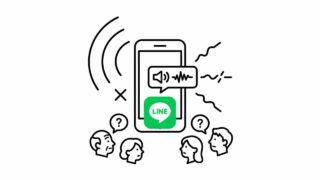
LINEなど特定のアプリだけ音が出ないときは?
LINEだけ、YouTubeだけなど、特定のアプリでしか音が出ない場合は、そのアプリの通知や音声設定を確認します。
スマホ本体の音が正常なら、Bluetoothだけが原因とは考えにくくなります。
この場合は、アプリの設定や通知設定、アプリ自体の一時的な不具合などを順番に確認しましょう。
Bluetoothを切っても直らないときは再起動すればいい?
ここまで確認しても音が出ない場合は、スマホを再起動してみましょう。
一時的な不具合で音が正常に再生されていない場合、再起動によって改善することがあります。
Androidの公式ヘルプでも、Bluetoothに関する問題の基本的な対処法として、Bluetoothのオフ・オンや端末の再起動が案内されています。
再起動後、Bluetoothがオフになっていることを確認してから、動画などを再生して音が出るか試してください。
それでも音が出ないときは故障なの?
音量、出力先、マナーモード、アプリ、再起動を確認しても音が出ない場合は、スマホ本体側に問題がある可能性もあります。
ただし、音が出ないだけで故障と決めつけることはできません。
たとえば、
- どのアプリでも音が出ない
- 着信音も聞こえない
- 再起動しても改善しない
- Bluetoothを切っても改善しない
という状態なら、スマホのメーカーや携帯電話会社のサポートに相談することをおすすめします。
また、スピーカー部分に汚れが付着している場合なども考えられるため、無理に細いものを差し込んで掃除するのは避けましょう。
よくある質問(Q&A)
- Qスマホの音が出ないとき、Bluetoothをオフにすると直るのはなぜですか?
- A
スマホが音声の出力先を、Bluetoothイヤホンや車載オーディオに切り替えているためです。Bluetoothをオフにすると接続が解除され、音声出力がスマホ本体のスピーカーへ戻ります。接続中の別の機器で再生されていないかも確認します。
- QスマホのBluetoothをオフにすると音はどうなりますか?
- A
Bluetoothをオフにすると、接続中のワイヤレスイヤホンやスピーカーから音が出なくなります。通常は、音楽や動画の出力先がスマホ本体のスピーカーへ切り替わります。ただし、音量ゼロや消音モードなど別の原因がある場合は音が出ません。
- Qスマホの音が出ないとき、Bluetoothがオンになっていないか確認する方法は?
- A
Androidは「設定」から「接続済みのデバイス」や「Bluetooth」を開き、接続済みの機器名を確認します。iPhoneは「設定」から「Bluetooth」を開き、接続先を確認します。クイック設定やコントロールセンターの表示だけでなく、設定画面でも確認してください。
- QAndroidでBluetoothをオフにしても音が出ないのはなぜですか?
- A
原因はBluetooth以外の可能性があります。「設定」からメディア音量を上げ、マナーモードやサイレントモード、サイレント通知を確認します。動画アプリ内のミュート、スピーカーの汚れ、別の音声出力先、端末の一時的な不具合も確認してください。
- QiPhoneでBluetoothをオフにしても音が出ないときはどうすればいいですか?
- A
iPhoneの消音モードと「集中モード」をオフにし、「設定」から「サウンドと触覚」の着信音・通知音スライダーを動かします。スピーカーの開口部やケースのふさがりも確認し、改善しなければ再起動します。音量スライダーが暗く操作できない場合は修理相談が必要です。
- QBluetoothイヤホンでは聞こえるのにスマホ本体から音が出ないのはなぜですか?
- A
スマホが音声出力先をBluetoothイヤホンに設定しているためです。イヤホン接続中は、本体スピーカーから音が出ないことがあります。イヤホンの接続を解除するか、再生中の画面で出力先として「iPhone」や「スマホ本体」を選択してください。
Bluetoothを切っても音が出ないときのまとめ
Bluetoothを切ったのにスマホから音が出ないときは、Bluetoothだけを疑う必要はありません。
「音量」→「音の出力先」→「消音設定」→「アプリ」→「再起動」の順番で確認すると、原因を切り分けやすくなります。
特にiPhoneでは、コントロールセンターのBluetoothボタンをタップする操作と、「設定」からBluetoothをオフにする操作が異なる点に注意しましょう。
それでも音が出ない場合は、無理に設定を変更せず、メーカーや携帯電話会社のサポートに相談すると安心です。
コメント