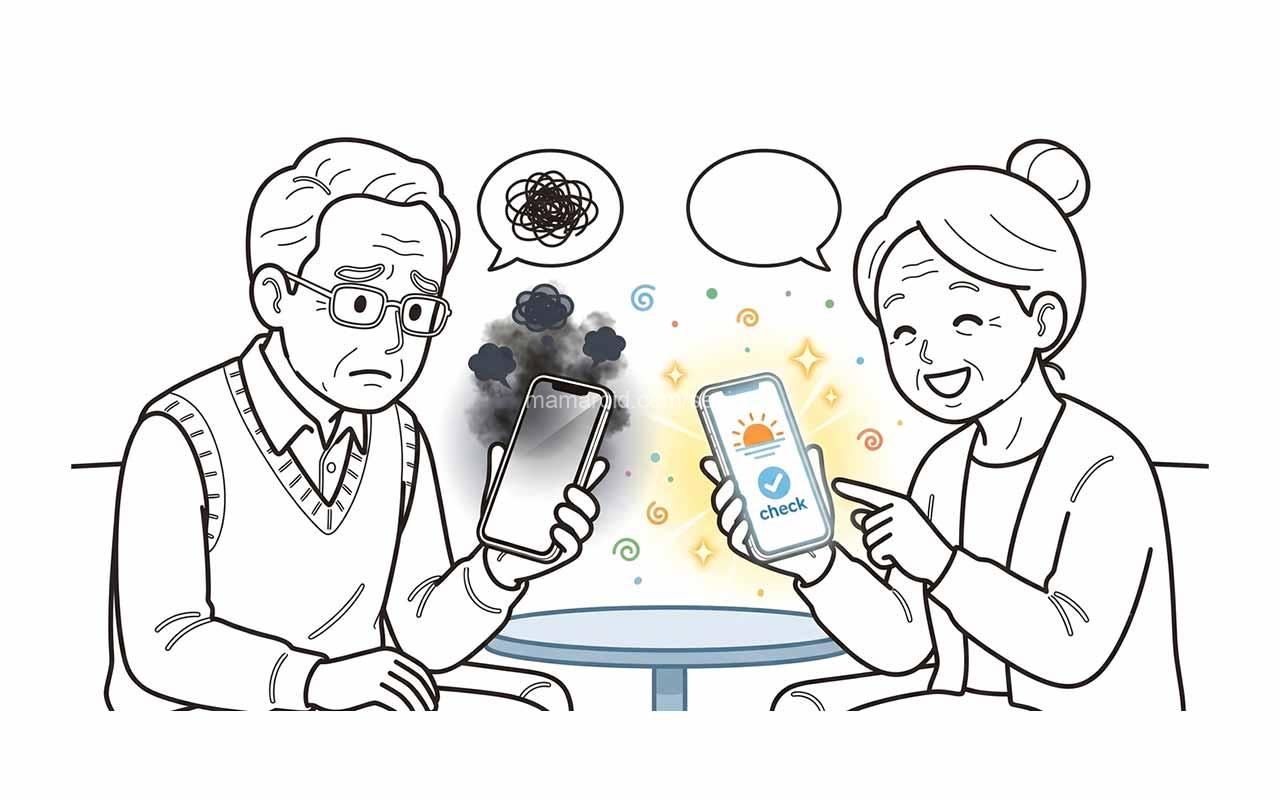
スマホの画面が急に暗くなると「故障かな?」と焦ってしまいますよね。
しかし、画面が暗くなる原因のほとんどは、スマホの「ちょっとした設定」や「安全機能」の仕業であり、故障ではありません。
この記事では、スマホの画面が暗くなる5つの原因と、iPhone・Android別の直し方を分かりやすく解説します。
スマホの画面が暗くなる「5つの原因」
スマホの画面が暗くなってしまう理由は、大きく分けて次の5つです。ご自身のスマホがどれに当てはまりそうか、まずはチェックしてみてください。
- 明るさの設定が下がっている(基本のうっかり)
- 「明るさの自動調節」がオンになっている(お節介機能)
- 電池が減って「節電モード」になっている(バッテリー優先)
- 背景が黒い「夜用モード」になっている(色合いの勘違い)
- スマホ本体が熱くなりすぎている(安全機能)
原因を確認したところで、さっそくそれぞれの直し方を見ていきましょう!
【iPhone】画面が暗いときの「5つの直し方」
iPhoneをお使いの方は、こちらの1〜5のステップを順番に確認していきましょう。
①【原因1の対策】「明るさ」を指で動かして手動で上げる
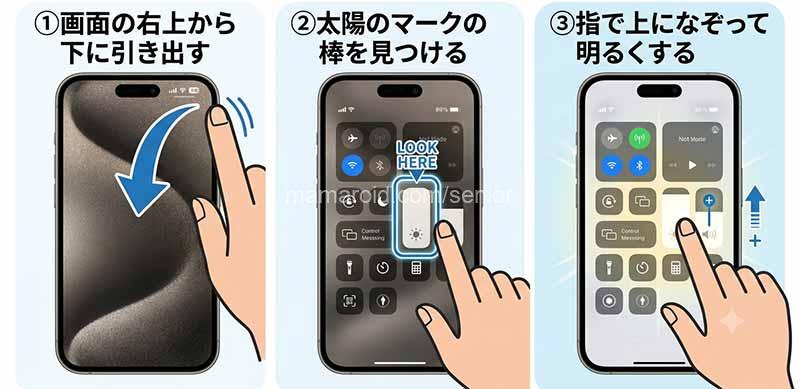
- 画面の右上から下に引き出す スマホ画面の右上の端(バッテリーの残量マークや電波のマークがあるあたり)に指を置き、下に向かってスッと引っ張るように動かします。
- 「太陽のマーク」を上に動かす いろんなボタンがついたメニュー画面が出てきます。その中にある、「太陽のマークがついた縦長の白い棒」を指で上に向かってなぞると、画面がどんどん明るくなります。
②【原因2の対策】勝手に暗くなる「自動調節」をオフにする
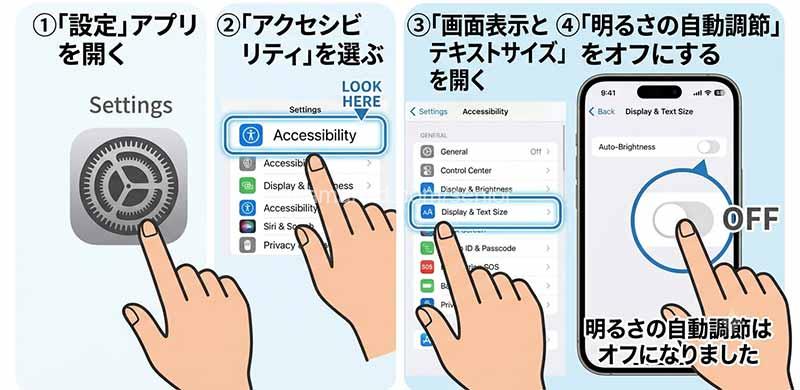
- 「設定」アプリを開く ホーム画面にある、グレーの歯車マークの「設定」を押します。
- 「アクセシビリティ」を選ぶ 少し下にスクロールして、青い背景に「人が手を広げている白いマーク」の「アクセシビリティ」を押します。
- 「画面表示とテキストサイズ」を選ぶ 上の方にある「画面表示とテキストサイズ」を押します。
- 一番下にある「明るさの自動調節」をオフにする 画面を一番下までずっとスクロールすると、「明るさの自動調節」という項目があります。ここを押して、スイッチの色を「白(またはグレー)」にします(緑色ならオンになっています)。
③【原因3の対策】背景が黒い「ダークモード」をオフにする
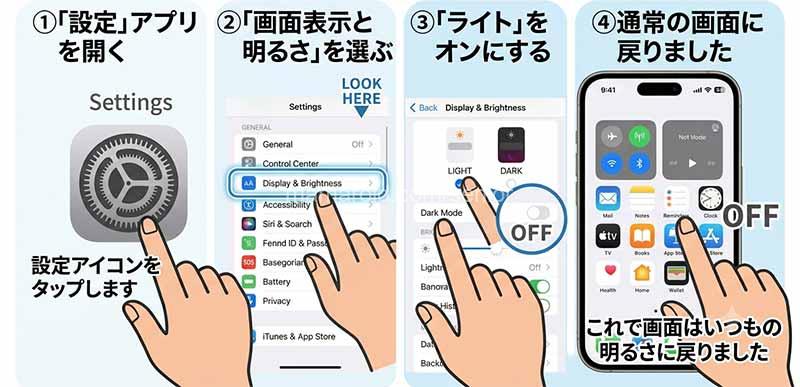
「全体的に画面が黒っぽくなって文字が見づらい」という場合は、夜用の画面モードになっています。
- 直し方: 「設定」アプリ(歯車マーク)>「画面表示と明るさ」の順に押し、一番上の部分で「ライト」と書かれた方にチェックを入れれば、いつもの明るい背景に戻ります。
④【原因4の対策】「低電力モード(節電)」をオフにする
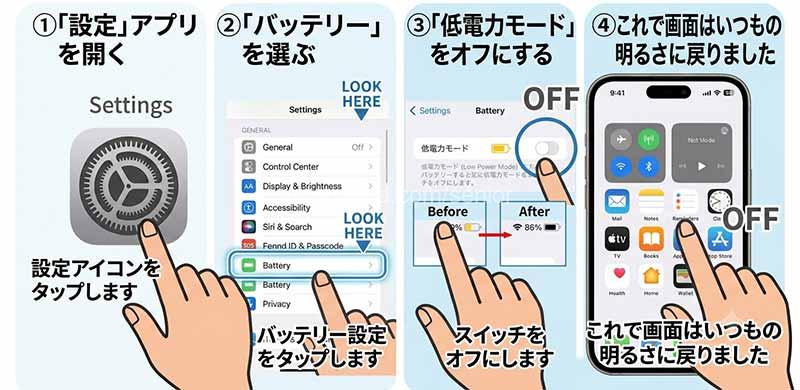
電池の残量が少なくなると、画面を暗くして電池を持たせようとする機能が働きます。
- 直し方: 「設定」アプリ(歯車マーク)>「バッテリー」の順に押し、一番上にある「低電力モード」のスイッチを押してオフ(白色)にします。
⑤【原因5の対策】スマホが熱いときは「涼しい場所で休ませる」
夏の強い日差しの下で使ったり、充電しながら長く使ったりすると、iPhone本体がとても熱くなります。iPhoneは「これ以上熱くなると壊れてしまう!」という限界に達すると、自分を守るために自動で画面を強制的に暗くする仕組みになっています。
- 対策: この場合は設定をどう触っても明るくなりません。スマホのケースを外し、風通しの良い涼しい場所に置いて、本体が冷めるのを待ってください(※冷蔵庫に入れるのは結露で故障するので絶対にNGです)。
【Android】画面が暗いときの「5つの直し方」
Android(AQUOS、Galaxy、Pixelなど)をお使いの方は、こちらの1〜5の手順をチェックしてみましょう。
①【原因1の対策】画面の上からメニューを出して明るさを変える
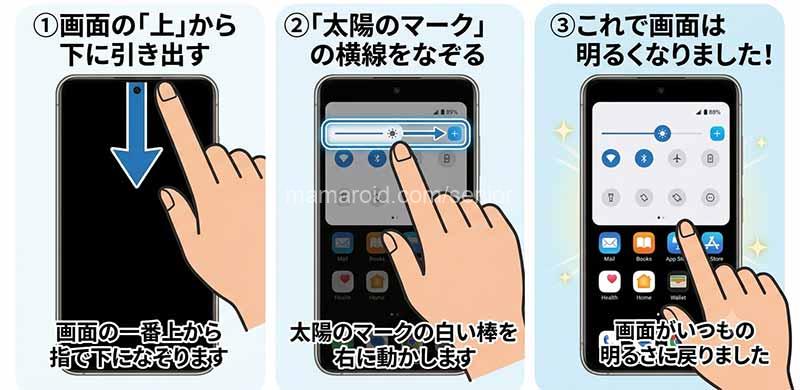
- 画面の上から下へ指で引っ張る 画面の一番上の端に指を置き、下に向かってスッと2回、大きく引っ張るように動かします。
- 「太陽のマーク」の線を右に動かす 出てきたメニューの中に、「太陽のマーク」がついた横向きの線(または丸いツマミ)があります。このツマミを指で右に向かって動かすと、画面が明るくなります。
②【原因2の対策】勝手に暗くなる「自動調整」をオフにする
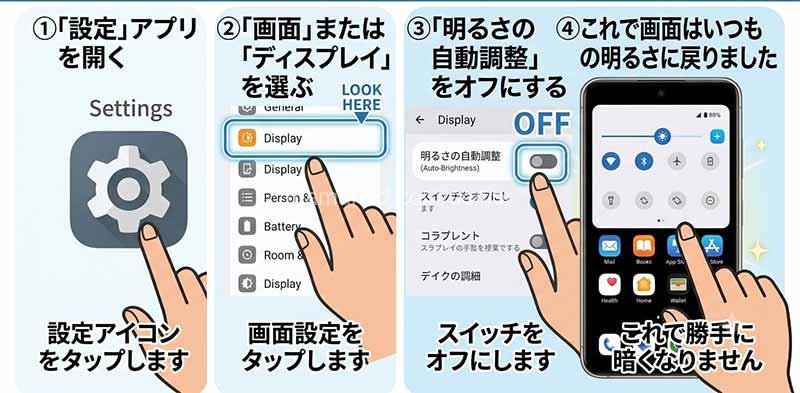
- 直し方: 「設定」アプリ(歯車マーク)を開き、「ディスプレイ(または画面設定)」を押します。その中にある「明るさの自動調整(または自動調節)」を押して、スイッチをオフ(無効)にします。
③【原因3の対策】背景が黒い「ダークテーマ(夜用)」をオフにする
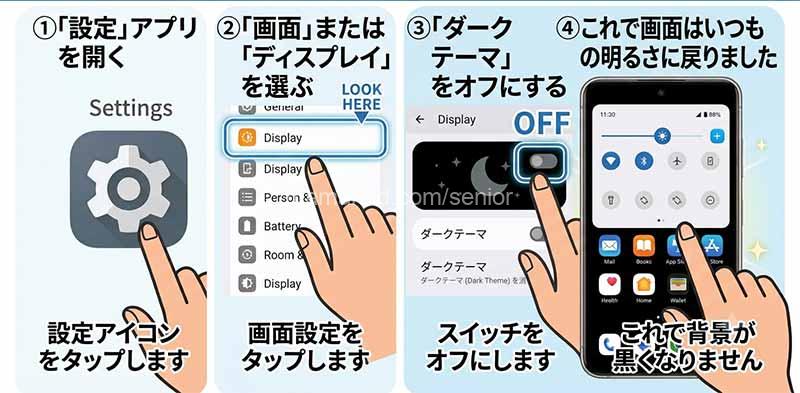
- 直し方: 「設定」アプリ(歯車マーク)>「ディスプレイ(または画面設定)」の順に押します。その中にある「ダークテーマ(または会員モード、夜間モード)」のスイッチを押してオフにします。
④【原因4の対策】「バッテリーセーバー(節電)」をオフにする
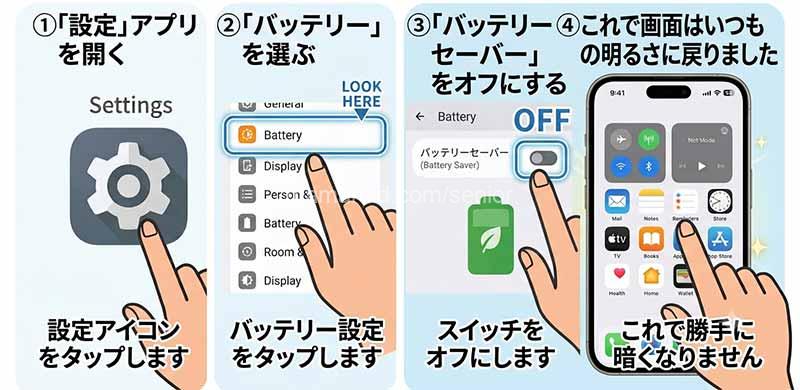
- 直し方: 「設定」アプリ(歯車マーク)>「電池(またはバッテリー)」の順に押します。「バッテリーセーバー(または省電力モード)」という項目を見つけたら、それをオフにします。
⑤【原因5の対策】スマホが熱いときは「涼しい場所で休ませる」
AndroidもiPhoneと同じく、本体が熱くなりすぎると安全のために自動で画面を暗くして熱を下げようとする機能(セーフティ機能)があります。
- 対策: いったん使うのをやめ、ケースを外して涼しい場所に置き、スマホが冷めるのを待ちましょう。
スマホの画面が暗いときによくある質問(Q&A)
- Q設定を変えても画面がチカチカと明暗を繰り返します。故障ですか?
- A
画面の上の「センサー」に指が被っているか、お部屋の照明が影響している可能性があります。 スマホは、画面の上側にあるセンサーで周りの明るさを常に感知しています。スマホを持つ手がその部分を隠してしまったり、お部屋の間接照明がギリギリ当たる場所にいたりすると、スマホが「明るい?暗い?」と迷って画面がチカチカすることがあります。一度、スマホの持ち方を変えて試してみてください。
- Q画面を一番明るくすると、電池の減りは早くなりますか?
- A
はい、早くなります。 スマホの画面を明るくすればするほど、中にあるバッテリーの電力をたくさん消費します。「外で見るときだけ手動でパッと明るくし、室内に入ったら少し暗めに戻す」というように、こまめに調節するのが電池を長持ちさせるコツです。
- Qどうしても画面が明るくなりません。修理が必要ですか?
- A
スマホを一度「再起動(電源の入れ直し)」しても直らない場合は、故障の可能性があります。 ここまでの設定をすべて試しても、さらにスマホの電源を一度切って入れ直しても画面が真っ暗なままの場合、画面の部品(バックライトなど)が痛んでいる可能性があります。その場合は、購入した携帯電話のショップや、各メーカーのサポートセンターへ相談することをおすすめします。
最後に:それでも直らないときの「もう1つの盲点」
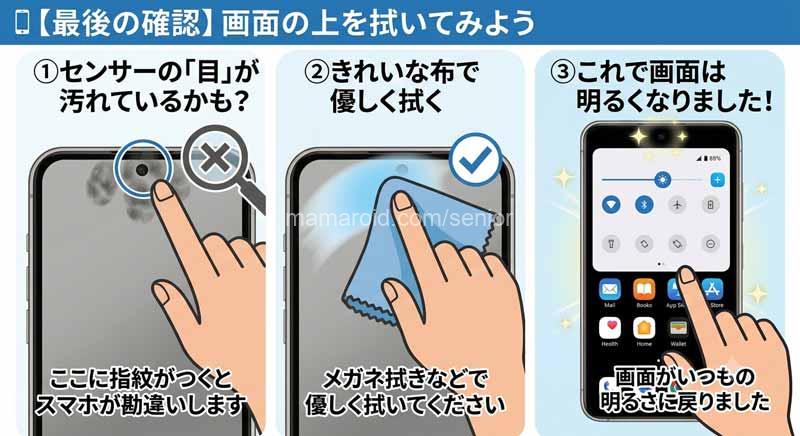
5つの設定を全部確認したのに、なぜかまだ画面が薄暗い……というときは、画面の上のほう(耳をあてるスピーカーの近く)にある、周りの明るさを感知する小さな「センサー(目)」が汚れている可能性があります。
ここに指紋がついていると、スマホが「今は真っ暗な場所にいるんだ」と勘違いしてしまいます。メガネ拭きなどのきれいな柔らかい布で、画面の上側を優しく拭いてみてくださいね。

コメント