らくらくスマートフォンの画面からLINEなどのアプリが消れ、画面の端に「セーフモード」と表示されている場合は、スマホを再起動すると元に戻せます。
電源ボタンを長押しして電源メニューを表示し、「再起動」を1回押してください。再起動が完了するとセーフモードが解除され、通常は消えていたアプリも再び表示されます。
この記事では、らくらくスマートフォンのセーフモードを解除する方法と、再起動してもアプリが表示されない場合の確認方法を紹介します。
LINEやアプリが消えたら「セーフモード」を確認
今まで使っていたLINEなどのアプリが突然表示されなくなった場合は、画面の端を確認してください。
画面の左下などに「セーフモード」と表示されていれば、アプリが削除されたのではなく、スマホがセーフモードで起動している可能性があります。
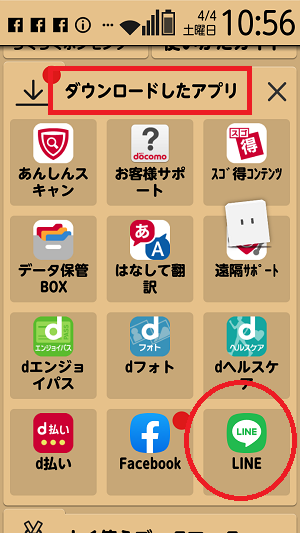
らくらくスマートフォンでは、LINEなど自分で追加したアプリが「ダウンロードしたアプリ」に表示されます。
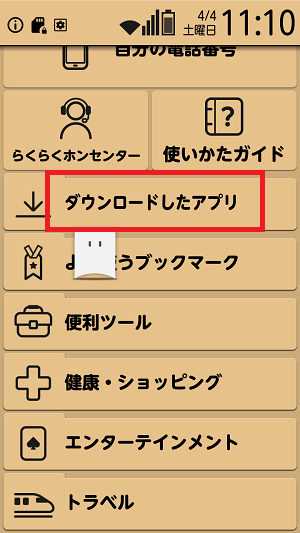
最初の画面(ホーム画面)では、らくらくホンセンターの下に表示されています。
しかし、セーフモードで起動すると、後から追加したアプリが一時的に使用できなくなります。そのため、「ダウンロードしたアプリ」の項目や、LINEなどのアイコンが表示されないことがあります。
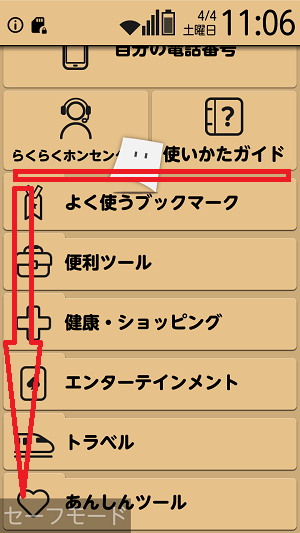
そんなとき、一番下を見ると、うっすらと「セーフモード」と表示されています。
アプリそのものが削除されたとは限らないので、慌ててLINEを再インストールする必要はありません。まずは、次の方法でセーフモードを解除してください。
らくらくスマホのセーフモードを解除する方法
セーフモードは、らくらくスマートフォンを再起動すると解除できます。
1.電源ボタンを長押しする
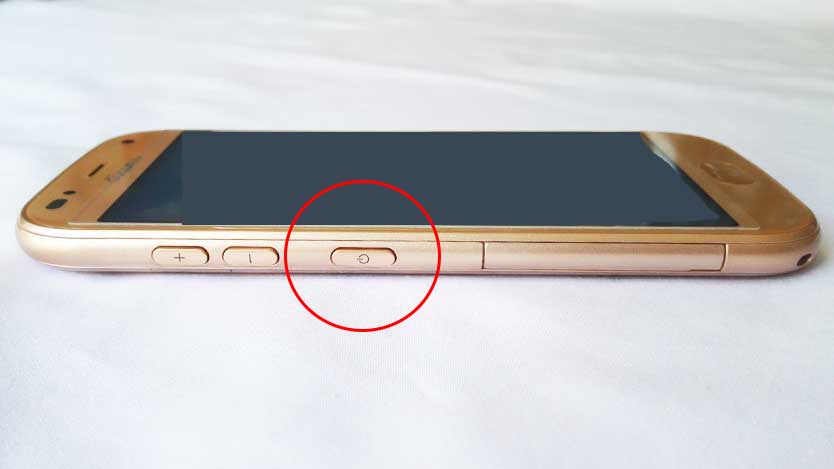
らくらくスマートフォン本体の側面にある電源ボタンを長押しします。
画面に電源メニューが表示されたら、電源ボタンから指を離してください。
2.「再起動」を1回押す
電源メニューに表示された「再起動」を1回押します。
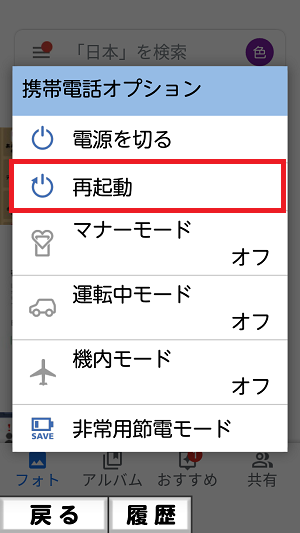
【注意】
「再起動」は長押しせず、1回だけ押してください。
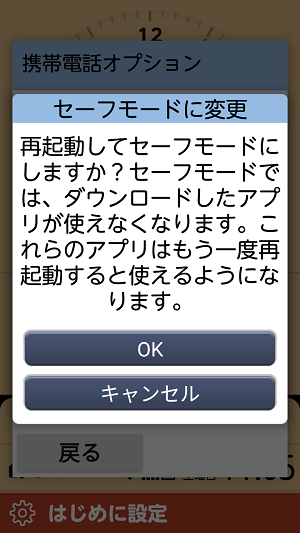
長押しすると、セーフモードへの切り替え画面が表示される場合があります。
「セーフモードに変更しますか?」などの画面が表示された場合は、「キャンセル」を押して元の画面に戻り、あらためて「再起動」を1回押します。
再起動には少々時間がかかるかもしれませんが、スマホをそのまま放置しておいても大丈夫です。
3.再起動が終わるまで待つ
再起動には少し時間がかかることがあります。
途中で電源ボタンを何度も押さず、通常のホーム画面が表示されるまで待ってください。
4.「セーフモード」の表示が消えたか確認する
再起動が終わったら、画面の端に表示されていた「セーフモード」の文字が消えているか確認します。
「ダウンロードしたアプリ」やLINEのアイコンが再び表示されていれば、セーフモードは解除されています。
「再起動」が表示されない場合
機種によっては、電源メニューに「再起動」が表示されない場合があります。
その場合は、次の順番で操作してください。
- 電源ボタンを長押しする
- 「電源を切る」を押す
- 画面が完全に消えるまで待つ
- 電源ボタンを長押しして、もう一度電源を入れる
電源を入れ直すと、通常はセーフモードが解除されます。
ボタンの位置や画面の表示は、らくらくスマートフォンの機種によって異なる場合があります。
再起動してもセーフモードを解除できない場合
再起動しても画面に「セーフモード」と表示される場合は、もう一度スマホの電源を入れ直してください。
その際は、電源ボタン以外のボタンに触れないようにします。スマホケースが音量ボタンなどを押していないかも確認してください。
何度電源を入れ直しても解除できない場合は、無理に操作を繰り返さず、ドコモショップやFCNTのサポート窓口へ相談してください。
セーフモードを解除してもLINEが表示されない場合
画面から「セーフモード」の表示が消えたのにLINEが見つからない場合は、次の点を確認します。
「ダウンロードしたアプリ」を確認する
らくらくスマートフォンでは、自分で追加したアプリが「ダウンロードしたアプリ」の中にまとめられていることがあります。
ホーム画面にLINEが見当たらなくても、「ダウンロードしたアプリ」を開くと表示される場合があります。
アプリ一覧からLINEを探す
機種によっては、ホーム画面とは別にアプリの一覧画面があります。
アプリ一覧を開き、LINEが残っているか確認してください。
LINEをすぐに再インストールしない
LINEが見つからない場合でも、最初から再インストールするのは避けたほうが安心です。
登録状況やバックアップの状態によっては、過去のトーク履歴を復元できない場合があります。アプリが本当に削除されているか分からないときは、家族や携帯電話会社の窓口に確認してから操作してください。
セーフモードとは
セーフモードとは、スマホの不具合の原因を調べるため、必要最低限の機能だけで起動する状態です。
セーフモードでは、スマホを購入した後に追加したアプリが一時的に使用できなくなります。そのため、LINEなどのアイコンが消えたように見えることがあります。
ただし、セーフモードになっただけでアプリや写真、電話帳などのデータがすべて削除されるわけではありません。
FCNTも、セーフモードを終了するには電源を入れ直すよう案内しています。
セーフモードになる原因
セーフモードは、スマホの動作を確認するときに使用する機能です。
操作中にセーフモードへの切り替え画面が表示され、誤って「OK」を押した場合や、電源を入れるときに特定のボタンが押されていた場合などに、意図せずセーフモードになることがあります。
故障とは限らないため、まずは再起動を試してください。
まとめ
らくらくスマートフォンの画面からLINEなどのアプリが消え、画面の端に「セーフモード」と表示されている場合は、スマホを再起動すると元に戻せます。
操作の流れは次のとおりです。
- 本体側面の電源ボタンを長押しする
- 電源メニューの「再起動」を1回押す
- 再起動が終わるまで待つ
- 「セーフモード」の表示が消えたことを確認する
- 「ダウンロードしたアプリ」からLINEを確認する
「再起動」は長押しせず、1回だけ押すのがポイントです。
再起動してもセーフモードが解除されない場合や、LINEが表示されない場合は、アプリを再インストールする前に、携帯電話会社やメーカーのサポート窓口へ相談してください。
参考:FCNT「セーフモードはどのような時に使用するのですか?」
https://www.fcnt.com/support/faq/
※画面の表示や操作方法は、らくらくスマートフォンの機種によって異なる場合があります。
コメント
「再起動を長押しすると、下記の「セーフティモードに変更」画面が表示されます。これが表示された場合は「キャンセル」を押してください。」と書かれていますが、キャンセルを押すと、元の画面に戻るだけで、説明されているとおりに進めません。
再起動するだけなので、元の画面に戻ったら、もうセーフティモードは解除されています。ご確認ください。
再起動を長押しすると、下記の「セーフティモードに変更」でキャンセルではなく、OKを押してしまいました。
それ以降の対処を教えて下さい。
OKを押されたということは、現在セーフティモードになっています。もう一度、スマホの再起動からやり直してみてください。
早速の返信をありがとうございました。
無事に解決しました。
お世話になりました
LINEインストールした後、LINEの画面が消えてしまいました。もう1度インストールしましたが、LINEの画面出ません。けどLINE電話した所、繋がっていますので、LINEは活きているはずです。どう言うこと事ですか?
お手持ちのスマホがらくらくスマホなら、現在セーフモードで、あとからインストールしたものがインストールされていても表示だけされない状態になっているのではないかと思います。こちらの記事にセーフティモード解除の方法がかいてありますので、手順にそってお試しください。