「新しいスマホを買ったけれど、電源ボタンがどこにあるかわからない」
「ボタンを押したのに、画面が真っ暗なままで電源が入らない……」
従来のガラケー(折りたたみ携帯)からスマートフォンに乗り換えたとき、最初に戸惑うのが「電源の入れ方・切り方」です。
スマホはガラケーと違い、ボタンを1回ちょんと押すだけでは電源が入りません。
この記事では、iPhone・Android・らくらくスマホそれぞれの電源の入れ方・切り方と、「長押ししてもつかない」ときの簡単な対処法をわかりやすく解説します。
1. スマホの電源を入れる基本は「電源ボタンの長押し」
スマホの電源を入れるときは、電源ボタンを「2〜3秒間長押し」します。
画面にリンゴのマーク(iPhone)や、メーカーのロゴ(Androidなど)が表示されたら、指を離して大丈夫です。
電源ボタンはどこにある?(機種別の位置)
- iPhone(アイフォン)
- iPhone 6以降・SE(第2/3世代)など:本体の「右側面」にあります。
- iPhone 5以前・SE(第1世代)など:本体の「上面(頭の部分)」にあります。
- Android(アンドロイド)/らくらくスマホ
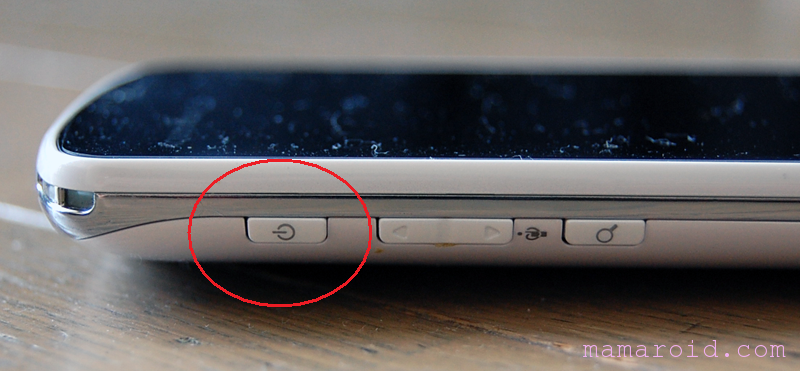
- 多くの場合、本体の「右側面」についています(音量調節ボタンの上か下にあります)。
- 一部の機種(Google Pixelなど)では、右側の一番上に電源ボタンが配置されています。
2. スマホの電源の切り方(シャットダウン)と再起動
スマホを休ませたいときや、調子が悪いときは電源を切りましょう。
iPhoneの電源の切り方
- ホームボタンがないiPhone(iPhone X以降)
- 「電源ボタン(右側)」と「音量ボタン(左側のどちらか)」を同時に長押しします。
- 画面の上に「スライドして電源オフ」と出たら、矢印を右にスライドさせます。
- ホームボタンがあるiPhone(iPhone SEなど)
- 「電源ボタン」だけを長押しします。
- 画面の「スライドして電源オフ」を右にスライドさせます。
Androidの電源の切り方
- 「電源ボタン」を長押しします(機種によっては「電源ボタン+音量上ボタン」の同時長押し)。
- 画面に「電源を切る」や「再起動」という文字(アイコン)が出るので、タップします。
3. 「長押ししても電源が入らない!」ときの3つの原因と対処法
「電源ボタンを長押ししても画面が真っ暗なまま……」という時は、次の3つを確認してみてください。
原因①:バッテリー(電池)が完全に切れている
長期間使っていなかったり、充電を忘れていた場合、電池が「0%」になっていて電源が入らないことがあります。
- 対処法:付属の充電器(ケーブル)をつないで、最低でも15分〜30分ほど放置してから、再度電源ボタンを長押ししてみてください。(完全に放電していると、充電器を挿してすぐには反応しないことがあります)
原因②:画面がフリーズ(固まって)している
電源は入っているのに、画面がフリーズして真っ暗な状態になっていることがあります。
- 対処法:充電ケーブルを挿した状態で、電源ボタンを10秒以上(画面にロゴが出るまで)長押しして「強制再起動」を試してみてください。
原因③:ただ「スリープ(お休み)状態」になっているだけ
電源が入っていないのではなく、画面が消えているだけの状態(スリープ状態)の場合があります。
- 対処法:電源ボタンを「カチッ」と1回だけ短く押してみてください。画面がパッと明るくなれば、電源は最初から入っていたことになります。
まとめ:電源の操作を覚えて安心・快適に!
- 電源を入れる:電源ボタンを2〜3秒「長押し」する
- 画面がつかない時:まずは30分充電してから、もう一度長押ししてみる
- 電源を切る:長押しして画面に出る「電源オフ」を選ぶ
スマホの電源操作に慣れておけば、いざという時のトラブルにも焦らず対応できるようになります。ぜひ手元のスマホで試してみてくださいね。

コメント