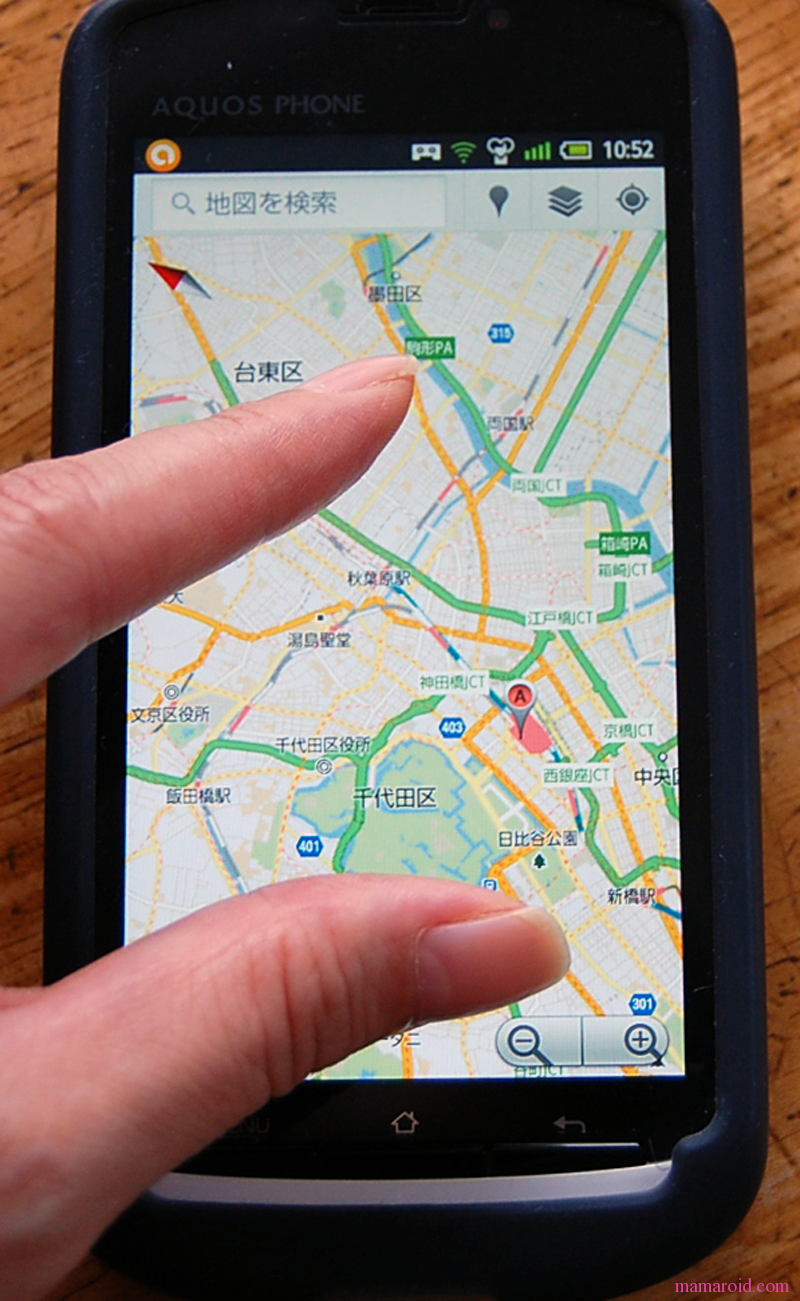
「文字や写真が小さくて読みづらい……」
「スマホの画面をもっと大きく表示できたらいいのに」
そう感じたことはありませんか?
スマートフォンには、画面を指で感覚的に大きくしたり小さくしたりできる「ピンチ」という便利な機能が備わっています。
この記事では、基本の拡大・縮小操作(ピンチイン・ピンチアウト)のわかりやすいコツと、「指で広げても大きくならない時の対処法」について、初心者にもわかりやすく解説します。
指2本で画面を大きく・小さくする「ピンチ操作」とは?
スマホの画面を拡大・縮小するときは、「2本の指(親指と人差し指、または人差し指と中指)」を使います。
画面を「拡大」する(ピンチアウト)
写真や地図などを大きく見たいときの操作です。
- 大きくしたい場所の上に、2本の指をそっと置きます。
- 指を画面につけたまま、2本の指の間を広げるようにスライドさせます。
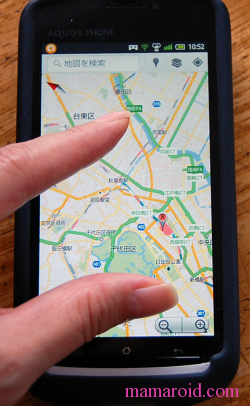
コツ: 画面をつまんで「ぐーっと伸ばす」ようなイメージで指を広げると、スムーズに拡大できます。
画面を「縮小」する(ピンチイン)
拡大した画面を元の大きさに戻したいときの操作です。
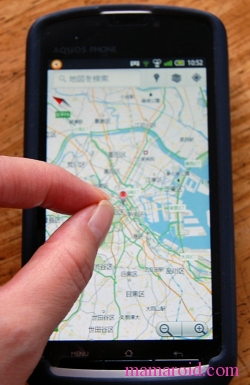
- 画面の上に、少し離して2本の指を置きます。
- 指を画面につけたまま、2本の指をつまむように近づけます。
コツ: 画面の上の何かを「つまむ」イメージで指を寄せると、画面が小さくなります。
画面を移動させる(スワイプ・ドラッグ)
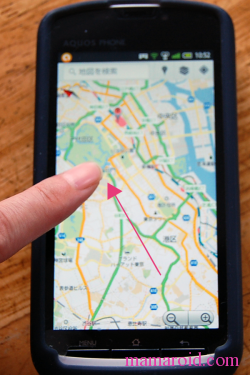
画面を拡大したあと、見たい位置をずらしたいときは、1本指で画面をさわりながら見たい方向へすべらせると画面が移動します。
ピンチ操作が使える代表的なアプリ
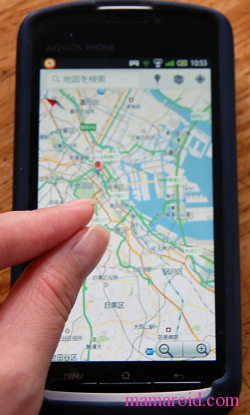
ピンチによる拡大・縮小は、主に次のような場面で使えます。
- Googleマップなどの「地図アプリ」:建物の名前や細い道を確認したいとき
- 「写真(ギャラリー)アプリ」:撮影した写真の細かい部分や人の顔をアップで見たいとき
- 「インターネット画面(SafariやChrome)」:ウェブサイトの細かい文字や拡大可能な写真を見たいとき
ぜひ、手元のスマホで写真をひらいて、2本の指で広げたり縮めたりしてみてくださいね。
なぜ?「指で広げても大きくならない」理由と解決策
「教えてもらった通りに指を広げても、画面が大きくなってくれない……」
実は、これには理由があります。
理由①:そのアプリ(画面)がピンチ操作に対応していない
LINEのトーク画面や、一部のニュースアプリ、ネットショッピングの画面などでは、デザインが崩れるのを防ぐために、指での拡大操作(ピンチ)が禁止されている場合があります。
解決策①:ダブルタップ(トントンと2回叩く)してみる
インターネットや一部のアプリでは、拡大したい場所を人差し指1本で「トントン」と素早く2回叩く(ダブルタップ)と、ちょうどいい大きさにパッと拡大してくれる機能があります。
解決策②:スマホ自体の「文字サイズ」を大きく変更する
文字自体が小さくて読みにくい場合は、ピンチ操作ではなく、スマホの設定から「全体の文字サイズ」を大きくするのがおすすめです。
4. 【裏ワザ】どんな画面でも「丸ごと拡大」できるスマホの便利設定
「LINEの文字も、どんなアプリの画面も、とにかく大きく見たい!」という方は、スマホのアクセシビリティ(便利機能)にある「ズーム機能」を活用しましょう。これを使えば、普段は拡大できない画面でも虫眼鏡のように大きくできます。
iPhoneの場合(ズーム機能)
- 「設定」アプリ(歯車マーク)を開く
- 「アクセシビリティ」>「ズーム」を選択
- 「ズーム機能」をオンにする
※画面を3本指で2回トントンと叩くと、どこでも画面が拡大されます。
Androidの場合(拡大機能)
- 「設定」アプリ(歯車マーク)を開く
- 「システム」または「ユーザー補助」を選択
- 「拡大」または「拡大のショートカット」をオンにする
※画面右下のアイコンをタップしたり、画面を3本指でタップすることで、どこでも拡大表示が可能になります。
まとめ:ピンチ操作をマスターしてスマホをもっと快適に!
- 画面を大きくする:2本指をくっつけてから「広げる」
- 画面を小さくする:2本指を離してから「つまむように寄せる」
- 大きくならない時:1本指で「トントン」と2回叩いてみる/スマホ本体の「拡大機能」を使う
ピンチ操作ができるようになると、地図を見るのも写真を楽しむのもぐっとラクになります。まずは写真アプリで練習して、少しずつ慣れていってくださいね!
コメント
[…] 画面の拡大・縮小 […]