
「LINEのマイクを押したら、文字ではなく録音の画面になった……」
声で文字を入力しようとして、戸惑ったことはありませんか?
実は、LINEのメッセージ入力欄の右側にあるマイクは、声を録音して送る「ボイスメッセージ」のボタンです。話した内容を文字にする音声入力とは、使うボタンが違います。
どちらを押せばよいのか、マイクの見分け方と使い方を紹介します。
LINEのマイクマークは「声を録音して送る」ボタン
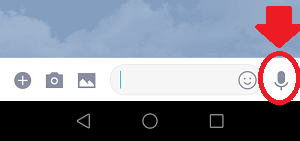
LINEのトーク画面で、メッセージ入力欄の右側にあるマイクは、ボイスメッセージを送るためのものです。
ボイスメッセージとは、自分の声を録音して、トークに送れる機能。受け取った相手は、再生ボタンを押して音声を聞きます。
電話のように相手と同時に話す必要がなく、「ありがとう」「お誕生日おめでとう」などを、自分の声で届けられます。
音声入力用のマイクとは何が違う?
同じマイクの形でも、使う場所によって役割が異なります。
| やりたいこと | 使うボタン | 相手に届くもの |
|---|---|---|
| 自分の声をそのまま送りたい | LINEの入力欄の右側にあるマイク | 録音した音声 |
| 話した言葉を文字にしたい | キーボード側の音声入力ボタン | 文字のメッセージ |
声を届けたいならLINEのマイク、文字にしたいならキーボード側のマイクと覚えると、迷いにくくなります。
キーボード側のマイクの位置は、iPhone・Androidや、使っているキーボードによって異なります。
LINEでボイスメッセージを録音・送信する方法
声を送りたいときは、相手とのトーク画面を開いて操作します。
※以下は2026年11月時点のLINEヘルプに基づく手順です。アプリのバージョンや端末によって、画面や操作が異なる場合があります。
1、送信したい相手のトーク画面を開く
録音前に、送り先が合っているか確認します。
2、入力欄の右側にあるマイクをタップする
録音用の画面が開きます。
3、録音ボタンをタップして話す
スマホに向かって、送りたい内容を話します。
4、停止ボタンをタップする
話し終わったら、録音を止めます。
5、再生して内容を確認する
声が聞こえるか、言い間違いがないか確認できます。
6、送信ボタンをタップする
録音した音声がトークに送られます。
初めて使うときに「マイクへのアクセス」や「音声の録音」の許可を求められた場合は、録音するために許可してください。
送信前なら、録音を削除できる
言い間違えたり、周りの音が大きく入ったりしたときは、送信前にゴミ箱のボタンで録音を削除できます。
最初は短い言葉で試し、再生してから送ると分かりやすいでしょう。
「指を離すと送信される」と聞いたけれど?
以前の操作方法では、マイクを長押しして録音し、指を離すと送信する仕組みでした。
現在のLINEヘルプでは、録音・停止・送信をそれぞれタップする手順が案内されています。古い説明や画像を見ながら操作する場合は、自分の画面と同じか確認してください。
話した言葉を文字にしたいときは「音声入力」を使う
「声を送るのではなく、文字を打つ手間を減らしたい」というときは、スマホの音声入力を使います。
まずLINEの文字入力欄をタップし、キーボードを表示してください。そこから音声入力のボタンを選びます。
iPhoneで音声入力する方法
iPhoneの標準キーボードでは、次のように操作します。
- LINEで相手とのトーク画面を開く
- 文字入力欄をタップしてキーボードを表示する
- キーボード側の音声入力ボタンをタップする
- 入力したい内容を話す
- 音声入力を終了し、変換された文字を確認する
- 誤字があれば直して、LINEの送信ボタンを押す
マイクが見つからない場合は、iPhoneの「設定」→「一般」→「キーボード」で、「音声入力を有効にする」がオンになっているか確認してください。
Androidで音声入力する方法
Androidは、端末やキーボードの種類によって操作が異なります。Googleのキーボード「Gboard」を使っている場合は、次の手順です。
- LINEの文字入力欄をタップする
- キーボード上部のマイクをタップする
- 音声入力できる状態になったら話す
- マイクをタップして音声入力を止める
- 入力された文字を確認して、LINEの送信ボタンを押す
Gboard以外のキーボードでは、マイクの位置や表示方法が異なります。らくらくスマートフォンなどで見つからない場合も、使っているキーボードの音声入力機能を確認しましょう。
音声入力では、人名や地名が違う漢字になることがあります。送信する前に一度読み返すと、伝え間違いを防げます。
LINEで録音できないときは、マイクの許可を確認

LINEのマイクを押しても録音できない場合は、スマホ側でLINEにマイクの使用を許可しているか確認します。
iPhoneの確認方法
- iPhoneの「設定」を開く
- 「プライバシーとセキュリティ」をタップ
- 「マイク」をタップ
- LINEの項目をオンにする
LINEが一覧にない場合は、LINEで録音操作を行い、使用許可の案内が出るか確認してください。
Androidの確認方法
- スマホの「設定」を開く
- 「アプリ」から「LINE」を選ぶ
- 「権限」→「マイク」を開く
- 「アプリの使用中のみ許可」など、使用を許可する項目を選ぶ
設定の名前は機種によって異なります。
なお、LINEの録音と、キーボードの音声入力は別の機能です。 キーボード側で声を文字にできない場合は、LINEだけでなく、キーボードの音声入力設定も確認しましょう。
LINEのマイクマークについてよくある疑問
マイクを押すと、相手に電話がかかる?
入力欄の右側のマイクは、ボイスメッセージ用です。相手に電話をかけるボタンではありません。
録音した声をトークに送り、相手が再生して聞く仕組みです。
間違えて録音画面を開いたら、どうする?
現在の手順では、録音画面を開くことと、録音・送信は別の操作です。
録音してしまった場合も、送信前ならゴミ箱のボタンで削除できます。慌てて送信ボタンを押さず、画面を確認しましょう。
音声入力のつもりが録音になってしまうのはなぜ?
LINEの入力欄の右側にある、ボイスメッセージ用のマイクを押している可能性があります。
文字を入力したいときは、文字入力欄をタップしてキーボードを出し、キーボード側の音声入力ボタンを使ってください。
「音声の録音を許可しますか」と出たら?
LINEがスマホのマイクを使うための確認です。ボイスメッセージを録音したい場合は、許可する必要があります。
許可の操作自体が、相手へ音声を送信する操作ではありません。
声で送るか、文字で送るか。目的に合わせて使い分けよう
LINEの入力欄の右側にあるマイクは、自分の声を届けるボイスメッセージ用。話した言葉を文字にしたいときは、キーボード側の音声入力を使います。
声の雰囲気も伝えたいときはボイスメッセージ、文字を打つ手間を減らしたいときは音声入力。目的に合うマイクを選んでみてください。

コメント