らくらくスマートフォンなら、LINEの文字入力画面を手書き入力に切り替えられます。
手書き入力ができないときは、次の点を確認しましょう。
- 「手書き入力」に切り替わっているか
- 文字入力欄をタップしているか
- 使用している端末が手書き入力に対応しているか
この記事では、らくらくスマートフォン F-53Eを例に、LINEで手書き入力する方法をわかりやすく紹介します。
LINEで手書き入力することはできる?
LINEで手書きした文字をメッセージとして入力できます。
ただし、手書き入力はLINE独自の機能ではありません。
らくらくスマートフォンに搭載されている文字入力機能を、LINEのメッセージ入力で利用します。
つまり、
LINEを開く → メッセージ入力欄をタップ → 「機能」→「手書き入力」
という流れです。
キーボードの小さな文字を探して入力するのが難しい場合は、手書き入力を試してみるとよいでしょう。
文字を手で書くより、話すほうが楽な人は、LINEの音声入力方法も確認してください。
らくらくスマホLINEで手書き入力する方法
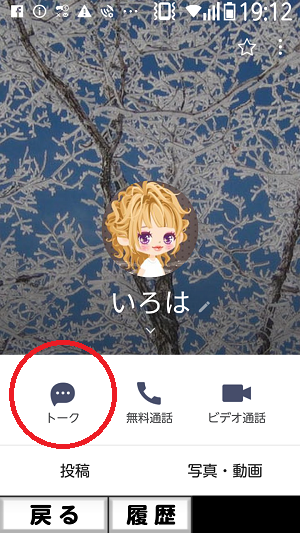
1、LINEのトーク画面を開きます。
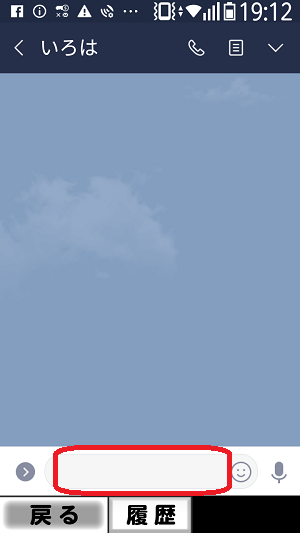
2、文字入力する窓(ニコニコマークの左側)を押します。
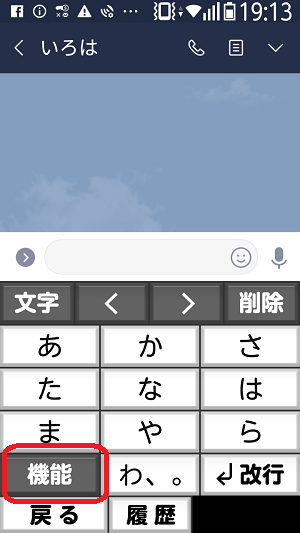
3、左下にある「機能」を押します。
4、右上にある「手書き入力」を押します。
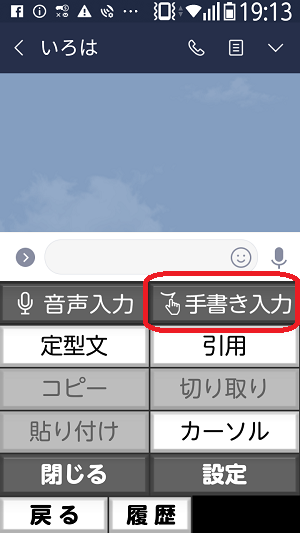
5、左側のスペースに指を使って文字を書きます。
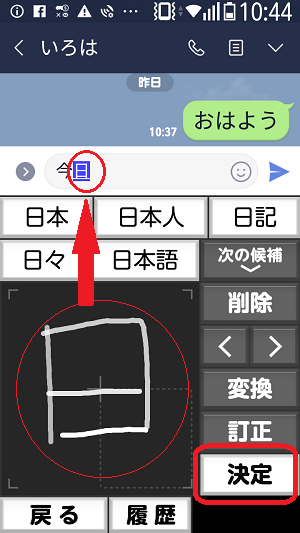
6、書いた文字が入力窓に表示されるので、よければ「決定」を押します。
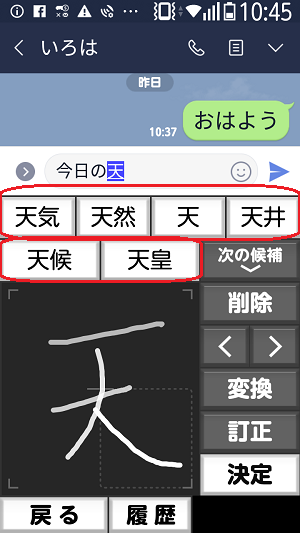
記入するスペースのすぐ上にその文字から予測される単語などが表示されますので、これから入力しようと考えていた単語があれば、それを押します。
7、句読点や記号もOK。絵文字も選べます。
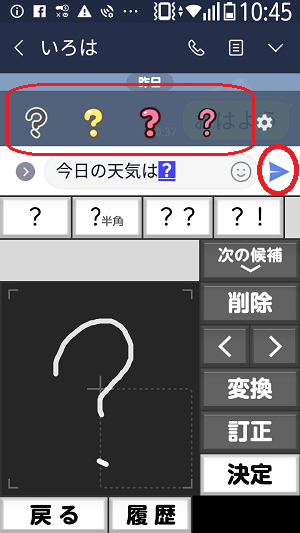
8、書きたい文章が書けたら、入力窓の右側の飛行機マークを押します。そうするとLINEのトーク画面に反映され、お友達にメッセージを送ることができます。
手書き入力から通常のキーボードに戻すには?
手書き入力から通常の文字入力に戻す場合は、文字入力画面の「機能」から入力方法を変更します。
旧機種では「機能」→「通常入力」という操作で戻す仕様がありました。実際に以前のらくらくスマートフォンの取扱説明書でも、この切り替え方法が案内されています。
ただし、端末の機種やソフトウェアによって表示が異なる場合があります。
そのため、「通常入力」という表示が見つからない場合は、現在使っている端末の取扱説明書を確認してください。
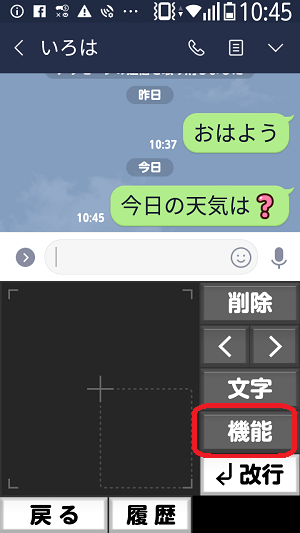
手書き入力解除の方法
手書き入力の形を解除して、普通の入力に戻す方法です。
1、右にある「機能」を押します。
2、右上にある「通常入力」を押します。
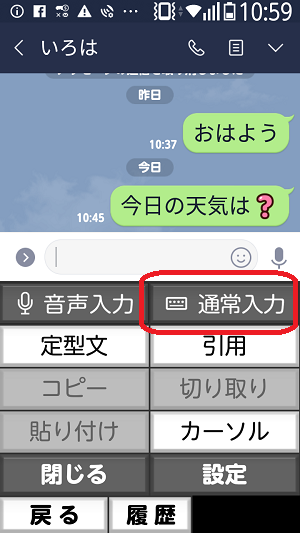
これで、普通の入力モードに戻すことができます。
手書き入力は句読点や記号も反映するので、文字のほかに、数字や記号が混合する文章は切り替えが必要なく、便利に使えます。
手書き入力ができないときはどうする?
「手書き入力」が表示されないときは?
まず、文字入力画面を表示しているか確認します。
操作は、
LINE → トークルーム → メッセージ入力欄
です。
文字入力画面が表示されたら、「機能」を探します。
F-53Eでは「機能」から「手書き入力」を選択できます。
それでも表示されない場合は、使用している端末がF-53E以外である可能性があります。
らくらくスマートフォンでも、機種によって文字入力の仕様が異なります。
書いた文字が正しく認識されないときは?
手書き入力では、書いた文字が別の文字として認識されることがあります。
その場合は、表示された変換候補を確認してください。
文字が小さすぎる場合は、少し大きく書いてみるのも方法です。
また、FCNT公式ガイドでは、F-53Eで市販のスマートフォン用ペンを使用すると、手書き入力を快適に行えると案内しています。
指で書きにくい場合は、タッチペンを試す方法もあります。
ドコモと伊東屋が共同開発した「ITOYAタッチペン」は、60~79歳を対象としたアンケートをもとに、持ちやすさや重心の位置が工夫されています。ただし、らくらくスマートフォンで使用する場合は、「らくらくタッチ」をオフにする必要があります。
Amazonでは、充電不要で導電繊維のペン先を採用した「タッチペン スタイラスペン 3in1」も販売されています。設定や充電をせず、すぐに使いたい人に向いています。
LINEだけで手書き入力できないの?
LINEだけに手書き入力機能が用意されているわけではありません。
スマートフォンの文字入力機能が手書き入力に対応していれば、LINEの文字入力欄でも利用できます。
現在のLINE公式ヘルプでも、トークではメッセージ入力欄から文字を入力する仕組みになっています。
そのため、LINEで手書き入力できない場合は、LINEだけを確認するのではなく、端末の文字入力設定も確認しましょう。
らくらくスマートフォン以外でも手書き入力できる?
Androidスマートフォンでは、キーボードアプリのGboardに手書き入力機能があります。
Gboardでは、
キーボード → 設定 → 言語 → 使用する言語 → 手書きレイアウトを有効にする
という操作で手書き入力を設定できます。
その後、キーボードの切り替えから手書き入力を選択し、指やタッチペンで文字を書きます。
ただし、手書き入力はすべての言語・端末で利用できるわけではありません。
また、iPhone版Gboardでは、Google公式ヘルプに手書き入力は利用できないと記載されています。
そのため、「Androidではできたのに、iPhoneでは同じ方法でできない」ということがあります。
iPhoneを使いやすくしたい人は、文字やアイコンを大きくできる「簡単モード」も確認してください。
手書き入力と音声入力はどちらが使いやすい?
指で文字を書くほうが楽なら手書き入力、話して文字を入力するほうが楽なら音声入力がおすすめです。
手書き入力は、周囲に人がいる場所でも使いやすいのがメリットです。
一方、長い文章を入力するときは、音声入力のほうが早い場合があります。
らくらくスマートフォン F-53Eは、手書き入力だけでなく音声入力にも対応しています。
どちらか一方に決める必要はありません。
短い文章は手書き。
長い文章は音声。
このように使い分けてもよいでしょう。
LINEの文字入力で困ったときはどうする?
LINEで文字が入力できない場合は、まずLINEのメッセージ入力欄をタップして、キーボードが表示されるか確認しましょう。
キーボードが表示される場合は、
「機能」→「手書き入力」
と進みます。
それでも手書き入力ができない場合は、LINEそのものではなく、端末の文字入力機能に原因がある可能性があります。
らくらくスマートフォン F-53Eについては、FCNT公式の「使いかた早わかりガイド」で手書き入力の具体的な操作を確認できます。
【合わせて読みたい LINEをもっと使いやすくする方法】
LINEの音声入力をらくらくスマホでする方法
LINEトークの文字を大きくする方法
LINEのマイクマークは何のボタン?
iPhoneをシニア向けに使いやすくする方法
コメント