ドコモのスマートフォンを使っていて、ホーム画面を動き回るキャラクターや、my daiz(マイデイズ)から届く通知を「邪魔なので消したい」と思っていませんか。
my daizの表示を止めたい場合は、消したいものによって操作が異なります。
- ホーム画面のキャラクターだけ消したい
- my daizから届く通知を止めたい
- my daizアプリ自体を使わないようにしたい
まずはキャラクターや通知だけを非表示にする方法がおすすめです。アプリを無効にしなくても、ホーム画面をすっきりさせられます。
この記事では、簡単で影響の少ない方法から順番に説明します。
ドコモのmy daizの何を消したいですか?
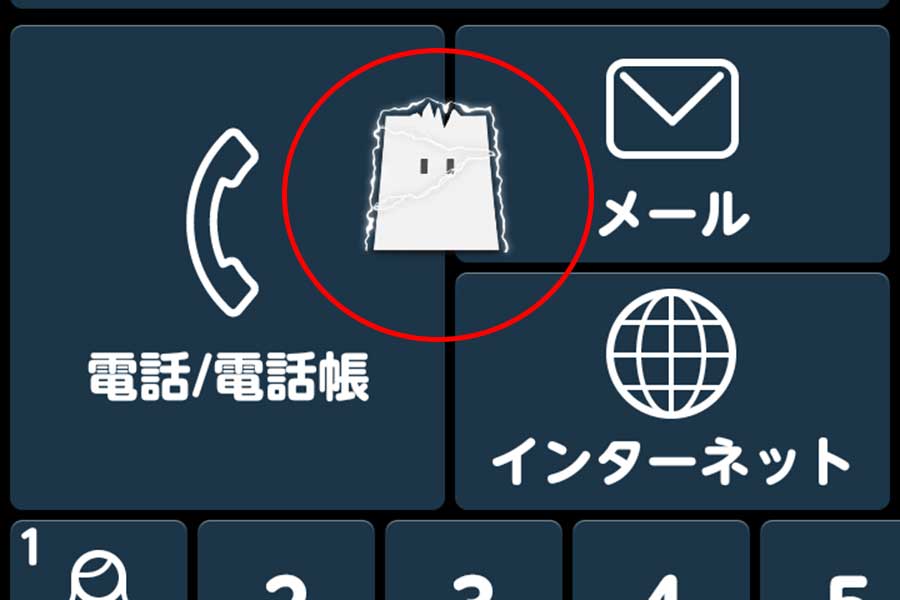
目的に合う方法を選んでください。
| 消したいもの | おすすめの方法 | ほかの機能への影響 |
|---|---|---|
| 画面を動くキャラクター | キャラ表示をオフ | 少ない |
| my daizのお知らせ | インフォメーション表示をオフ | 通知が届かなくなる |
| すべての通知 | Androidの通知設定をオフ | my daizの通知がすべて止まる |
| my daizアプリ全体 | アプリを無効化またはアンインストール | my daizの機能が使えなくなる |
「キャラクターだけが邪魔」という場合は、アプリ全体を止める必要はありません。
my daizのキャラクターを消す方法
ホーム画面を動き回る白いキャラクターや、ひつじのキャラクターを消したい場合は、my daizのキャラ表示をオフにします。
my daizアプリから消す
機種やアプリのバージョンによっては、次の手順で設定できます。
- my daizアプリを開く
- 画面左上のメニューを押す
- 「設定」を押す
- 「キャラ」または「キャラ表示」を押す
- 「キャラ表示」をオフにする
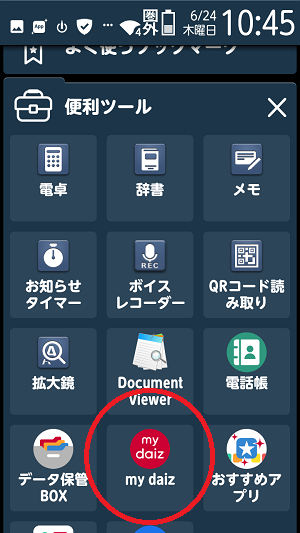
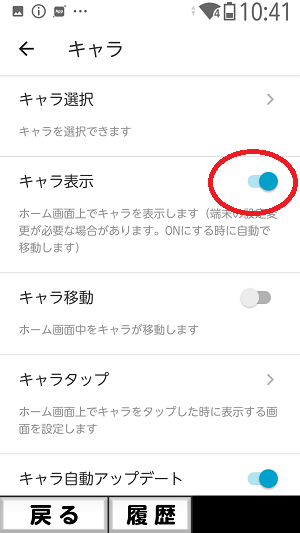
キャラクターを消しても、電話、メール、LINE、カメラなど、スマホの基本機能には影響しません。
my daizアプリを開けば、対応している情報機能は引き続き利用できます。
「キャラ表示」が見つからない場合
機種によっては、Androidの「他のアプリの上に重ねて表示」という権限を変更すると、キャラクターを非表示にできます。
- ホーム画面でmy daizのアイコンを長押しする
- 「アプリ情報」を押す
- 「他のアプリの上に重ねて表示」を押す
- my daizの許可をオフにする
機種によっては、次のような名称で表示されます。
- フローティング表示
- 他のアプリの上に表示
- ほかのアプリに重ねて表示
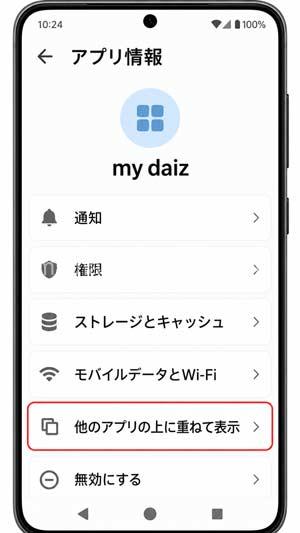
この設定をオフにすると、my daizがホーム画面の上にキャラクターなどを表示できなくなります。
my daizの通知を消す方法
キャラクターではなく、天気やニュースなどのお知らせを止めたい場合は、「インフォメーション表示」をオフにします。
ドコモ公式が案内している操作は次のとおりです。
- my daizアプリを開く
- 左上のメニューを押す
- 「設定」を押す
- 「その他」を押す
- 「インフォメーション表示」をオフにする
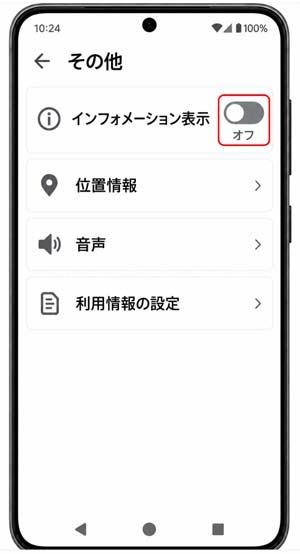
これで、ホーム画面などに表示されるmy daizのインフォメーションを止められます。
あとで必要になった場合は、同じ画面で設定をオンに戻してください。
my daizの通知をすべて止める方法
my daizから届く通知をまとめて止めたい場合は、Androidの通知設定を変更します。
- スマホの「設定」を開く
- 「アプリ」を押す
- 「my daiz」を選ぶ
- 「通知」を押す
- 「my daizのすべての通知」をオフにする
機種によっては「設定」→「通知」→「アプリの通知」→「my daiz」の順に進みます。
通知をオフにしても、my daizアプリそのものは削除されません。必要なときはアプリを開いて利用できます。
my daizアプリを無効にする方法
my daizをまったく使わない場合は、アプリを無効にできることがあります。
ただし、アプリを無効にすると、my daizの情報表示や音声操作なども利用できなくなります。キャラクターや通知だけを消したい場合は、先に個別の表示設定をオフにしてください。
アプリを無効にする手順
- スマホの「設定」を開く
- 「アプリ」を押す
- 「すべてのアプリを表示」を押す
- 「my daiz」を選ぶ
- 「無効にする」を押す
- 確認画面で「アプリを無効にする」を押す
機種によっては「無効にする」が表示されません。その場合は、無理にアプリを止めず、キャラクターと通知だけをオフにしてください。
元に戻す方法
my daizを再び使いたくなった場合は、次の手順で有効に戻せます。
- 「設定」を開く
- 「アプリ」を押す
- 「無効なアプリ」または「すべてのアプリ」を表示する
- 「my daiz」を選ぶ
- 「有効にする」を押す
my daizをアンインストールできる場合
自分でGoogle Playからインストールしたmy daizには、「アンインストール」が表示される場合があります。
- my daizのアイコンを長押しする
- 「アプリ情報」を押す
- 「アンインストール」を押す
- 「OK」を押す
ドコモのスマートフォンに最初から入っているmy daizは、アンインストールできない場合があります。その場合は、「無効にする」または通知・キャラクターの非表示を利用します。
表示を消すことと解約は別
キャラクターや通知を消しても、my daizの契約や有料サービスが自動的に解約されるわけではありません。
有料サービスを利用している場合は、My docomoや契約内容から別途確認してください。
my daizの無料サービスそのものを解約する場合は、my daizを利用しているdアカウントで手続きする必要があります。
「表示を消したいだけ」なら、解約せずにキャラクターや通知をオフにする方法で十分です。
my daizはサービス終了する?
2026年11月30日に終了するのは、my daiz全体ではありません。
ドコモが終了すると発表しているのは、my daiz上で利用できる「マチキャラ/しゃべってキャラ」です。
終了後は、主に次の機能が利用できなくなります。
- ホーム画面を動き回るマチキャラ
- ダウンロード済みキャラクターの確認
- 設定キャラクターの変更
- キャラの部屋
- キャラクターとの雑談
- しゃべってキャラの音声機能
一部の機種では2027年3月ごろまで利用できる場合がありますが、2026年11月30日以降はサポートや動作保証の対象外です。
my daizそのものが2026年11月30日にすべて終了する、という発表ではない点に注意してください。
my daizの代わりに音声操作を使うには?
音声で天気を調べたり、タイマーを設定したりしたい場合は、スマホに搭載されている音声アシスタントを利用できます。
Androidでは、機種や設定によって「Gemini」または「Google アシスタント」が利用できます。iPhoneではSiriを利用できます。
ただし、対応する機能や呼び出し方は機種によって異なります。my daizを無効にする前に、代わりの音声機能が使えるか確認しておくと安心です。
ドコモの「my daiz」に関するよくある質問(Q&A)
- Qmy daizを消しても電話やLINEは使えますか?
- A
キャラクター表示や通知をオフにしても、電話、メール、LINE、カメラなどの基本機能は通常どおり使えます。
ただし、my daizアプリ自体を無効化すると、my daizが提供する情報表示や音声操作などは使えなくなります。
- Q白いキャラクターだけ消せますか?
- A
キャラ表示をオフにすれば、アプリを削除せずにキャラクターだけを非表示にできます。
設定が見つからない場合は、my daizの「他のアプリの上に重ねて表示」の許可をオフにしてください。
- Qmy daizを無効にするボタンがありません
- A
機種やアプリの状態によっては無効化できません。その場合は、通知とキャラクター表示を個別にオフにします。
- Qマチキャラはいつ終了しますか?
- A
ドコモの「マチキャラ/しゃべってキャラ」は、2026年11月30日にサービス終了予定です。
一部機種ではその後も一時的に動作する場合がありますが、終了後はサポート・動作保証の対象外になります。
- Qキャラクターはサービス終了日に自動で消えますか?
- A
サービス終了後はマチキャラ関連機能が利用できなくなりますが、機種によって終了後の表示状態が異なる可能性があります。
今すぐ消したい場合は、サービス終了を待たずにキャラ表示をオフにするのが確実です。
まとめ
my daizが邪魔に感じる場合は、最初からアプリ全体を無効にする必要はありません。
次の順番で設定を確認しましょう。
- キャラクターだけ消す
- インフォメーション表示を止める
- Androidの通知設定をオフにする
- まったく使わない場合だけアプリを無効化する
2026年11月30日に終了するのは、my daiz全体ではなく「マチキャラ/しゃべってキャラ」です。
キャラクターや通知だけが不要なら、必要なスマホ機能を残したまま、画面をすっきりさせられます。
ドコモ「my daiz(マイデイズ)」
https://www.docomo.ne.jp/service/mydaiz/
ドコモ「my daiz ご利用方法」
https://www.docomo.ne.jp/service/mydaiz/usage/
ドコモ「マチキャラ」
https://www.docomo.ne.jp/service/machichara/
ドコモ「my daiz ご注意事項」
https://www.docomo.ne.jp/service/mydaiz/notice/
※2026年9月6日時点の公式情報をもとに作成しています。
※画面は説明用のイメージです。機種やmy daizのバージョンによって表示が異なる場合があります。
コメント