「5分かけ放題なのに、話し込んで時間を超えてしまった」
そんなときに役立つのが、設定した時間に通知してくれる通話タイマーアプリです。
ただし、時間を知らせるアプリと、電話を自動で切る機能があるアプリは別です。インストールするだけで、必ず5分以内に通話を終えられるわけではありません。
この記事では、iPhone・Android向けの通話タイマーを紹介し、使い始める前の確認点も説明します。
※2026年10月14日時点で確認できたアプリ配信ページの情報をもとにしています。実機での動作検証は行っていません。対応機種・料金・機能は、ダウンロード前に各ストアでご確認ください。
通話タイマーアプリは「通知」と「自動切断」で選ぶ
まずは、お使いのスマホに対応するアプリを確認しましょう。
| アプリ | 対応 | 主な機能 | 確認したい点 |
|---|---|---|---|
| 通話Timer | iPhone | 設定時間に通知・振動でお知らせ | 自動切断はしない |
| 通話タイマー – CallTimer X分かけ放題にピッタリ | iPhone | 通話時間に応じた通知 | 通知・振動の設定が必要 |
| Call-Timer(CTSOFT) | Android | 時間通知・自動切断機能 | 機種やOSによる動作確認が必要 |
iPhone向けの2アプリは、通知に気づいたら自分で電話を切る使い方です。Android向けのCall-Timerは自動切断機能を案内していますが、お使いの端末で動くかを確認してから利用してください。
5分かけ放題なら、通知を4分〜4分30秒など、少し早めに設定するのが使い方の一例です。 終話のあいさつをする時間も見込んでおきましょう。
iPhone向け① 通話Timer
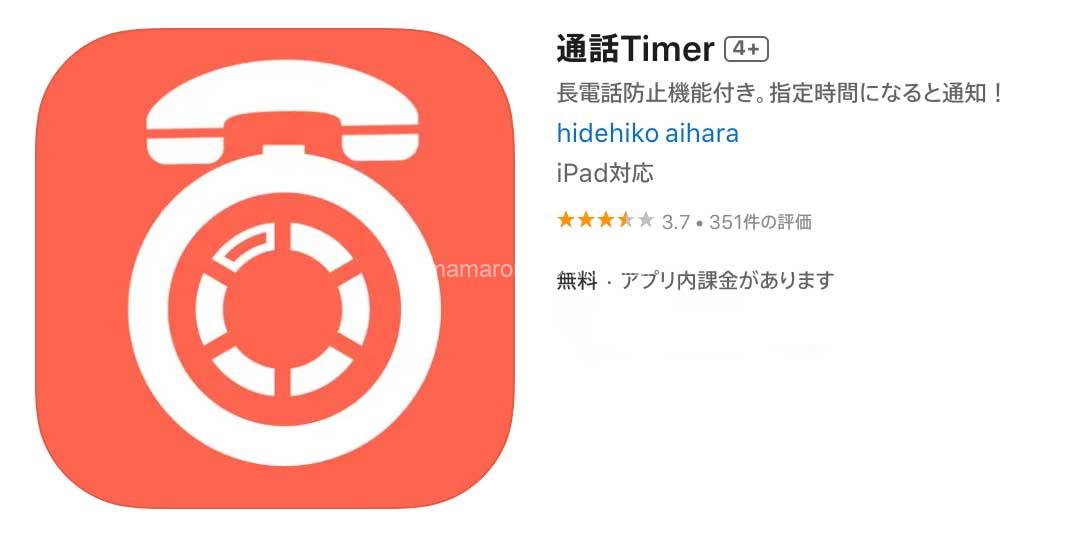
「通話Timer」は、自分から電話をかけた際に、設定した時間になると通知と振動で知らせるアプリです。
開発元は「hidehiko aihara」。無料でダウンロードでき、アプリ内購入があります。
基本的な使い方は次のとおりです。
- アプリで通知時間を設定する
- 電話番号を入力するか、連絡先から選ぶ
- アプリの発信ボタンから電話をかける
- 通知に気づいたら、自分で通話を終了する
アプリの説明には、自動で通話を切断しないことが明記されています。また、通知やバイブレーションが無効になっていると、お知らせを受け取れません。
「時間を教えてくれれば、自分で電話を切れる」という方の候補になります。
iPhone向け② 通話タイマー – CallTimer
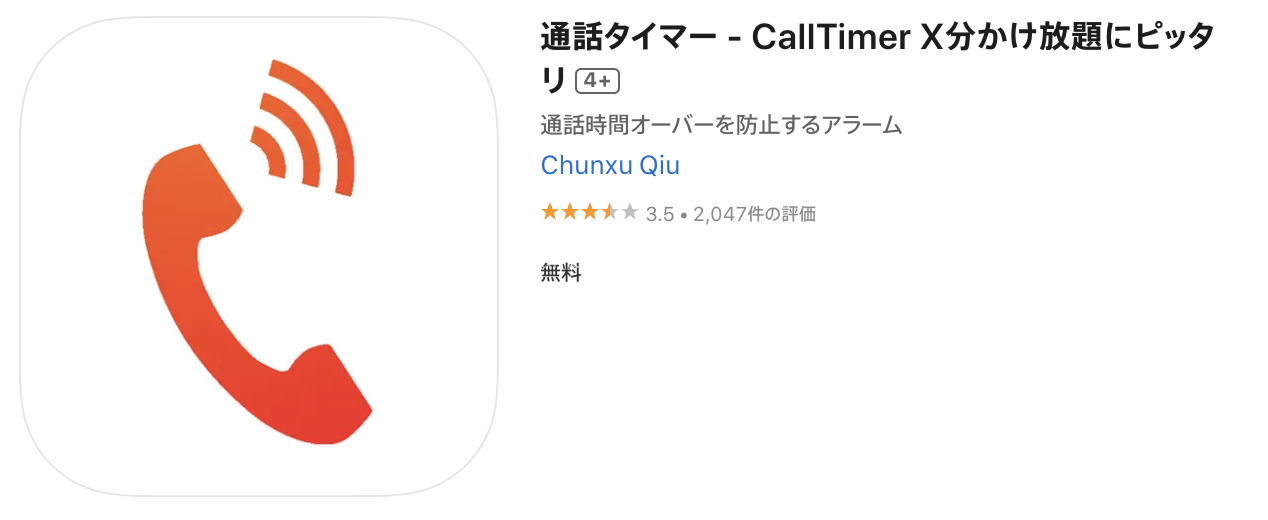
「通話タイマー – CallTimer X分かけ放題にピッタリ」も、設定した時間に振動や通知音で知らせるアプリです。
開発元は「Chunxu Qiu」。無料で、広告が含まれます。
タイマーを設定し、電話番号を入力するか連絡先から選んで、アプリの発信ボタンから電話をかけます。利用前に、iPhone側でアプリの通知とバイブレーションが有効かを確認してください。
名前が似たアプリがあるため、ストアではアプリ名だけでなく、開発元も確認すると見分けやすくなります。
App Storeで「通話タイマー – CallTimer」を確認する
Android向け:Call-Timer
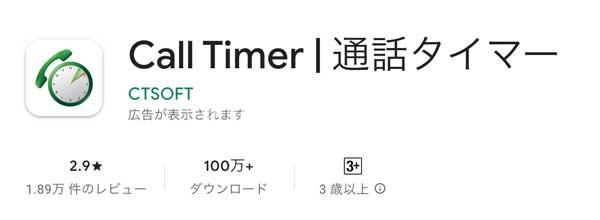
Androidの「Call-Timer」は、設定した時間で通話を終了する機能や、切断前に音・振動で知らせる機能を案内しているアプリです。
開発元は「CTSOFT」。広告が含まれます。
ただし、開発元の説明でも、Androidのバージョンによって一部機能に制限があることや、機種によって自動起動・バッテリー関連の設定が必要なことが示されています。
「Androidだから必ず自動切断できる」とは考えず、短い通話で確かめることが大切です。
使い始める際は、次の順番で確認しましょう。
- Google Playで、お使いの端末にインストールできるか確認する
- アプリを開き、機能の説明と必要な権限を確認する
- 通知時間や切断時間を設定する
- 家族などに了承を得て、短い通話で動作を試す
着信した電話にもタイマーを適用する設定があるため、発信・着信のどちらを対象にしているかも見ておいてください。
5分ぴったりより、少し前の通知を目安にする
5分になった瞬間に通知されても、そこから話をまとめていると時間を超えてしまいます。
手動で電話を切る場合は、次のように余裕を持たせる方法があります。
| 契約している無料通話時間 | 通知時間の設定例 |
|---|---|
| 1回5分まで | 4分〜4分30秒 |
| 1回6分まで | 5分〜5分30秒 |
| 1回10分まで | 9分〜9分30秒 |
※設定例です。各アプリで選べる時間や計測の仕組みに合わせて調整してください。料金超過を防ぐことを保証する設定ではありません。
家族や友人には、あらかじめ「時間になったら一度切るね」と伝えておくと、慌てずに会話を終えやすくなります。
一方、予約や問い合わせで途中終了すると困る電話では、タイマーを使うかどうかを通話前に判断しましょう。
通知が鳴らない・自動で切れないときの確認点
タイマーを設定したのに動かなかった場合は、次の点を確認してください。
指定された方法で発信しているか
今回紹介したiPhoneアプリは、アプリ内で番号を選び、発信する手順を案内しています。
普段の「電話」アプリから直接かけた場合も同じように動くと考えず、まずは開発元の説明どおりに操作してみましょう。
通知と振動が有効になっているか
iPhone向けの2アプリは、通知とバイブレーションを有効にするよう案内しています。
通知が表示されるかだけでなく、通話中に自分が気づけるかも試してください。イヤホンを使う方は、普段と同じ使い方で確認しておくと判断しやすくなります。
Androidの機種別設定を確認したか
Call-Timerの配信ページには、一部メーカーの端末について、自動起動やバッテリー設定に関する案内があります。
設定名は機種によって異なるため、開発元の説明と端末の設定画面を照らし合わせてください。
うまく動かない状態では、自動切断を当てにせず、通話画面で時間を確認して自分で終了しましょう。
アプリを増やしたくない場合は、別のタイマーでも
自宅で電話することが多い方は、卓上タイマーなどを手元に置く方法もあります。
例えば、電話をかける直前に4分のタイマーを始め、鳴ったら話をまとめる、といった使い方です。
通話時間と完全には一致しませんが、残り時間を意識するきっかけになります。電話をかけるたびにタイマーを始める必要があり、自動で通話を切ることもできません。
アプリの操作が負担になる場合は、自分が続けやすい方法を選びましょう。
よくある質問
アプリを入れれば、電話代は無料になりますか?
無料にはなりません。通話タイマーは、時間を管理するための補助です。
通話料は契約している料金プランや、かけた相手の番号などによって決まります。無料通話の対象や、時間超過後の料金は通信会社の案内で確認してください。
LINEの通話や別の通話アプリにも使えますか?
通常の電話で使える機能が、LINEなどの通話にも対応するとは限りません。
今回紹介したアプリについて、LINE通話などへの対応は確認できていません。同じように動く前提では使わないでください。
らくらくスマホ・かんたんスマホでも使えますか?
機種やOS、アプリストアの利用可否によって異なります。
実際に使うスマホで配信ページを開き、インストールできるか確認してください。インストールできても、通知や自動切断が期待どおりに動くかは、別に確かめる必要があります。
長電話が多いなら、かけ放題の見直しも
通話タイマーは、短い電話を時間内に終えたい方の補助になります。
ただ、「毎回時間を気にするのが負担」「途中で切ってかけ直すことが多い」という方は、今の通話オプションが使い方に合っていないかもしれません。
直近の請求明細で、時間超過による通話料を確認し、時間制限のないかけ放題に変更した場合と比べてみましょう。
アプリを選ぶときは、「通知があれば十分か」「自動切断が必要か」を先に考え、普段使うスマホで動作を確かめてから利用してください。


コメント