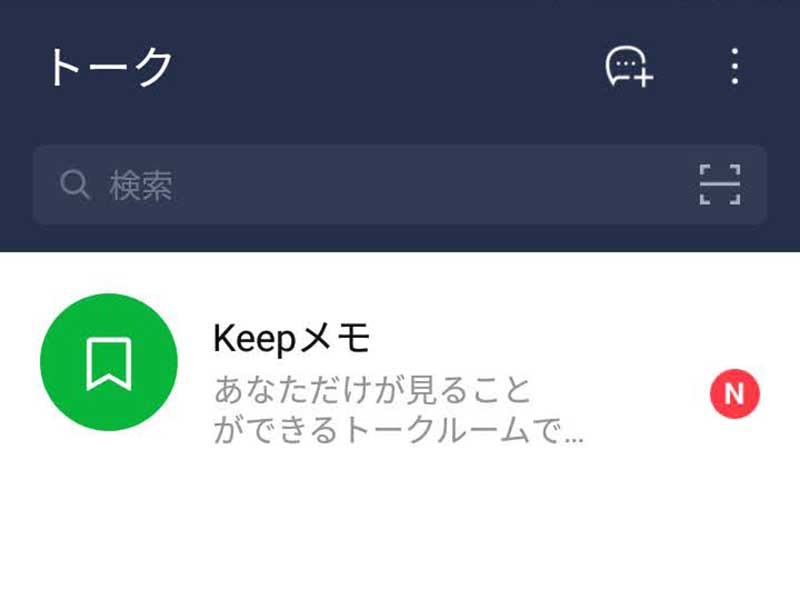
「LINEのKeep(キープ)機能が終わるって聞いたけど、メモ帳も使えなくなるの?」と不安に思っている方も多いのではないでしょうか。
結論から言うと、自分専用のトーク画面である「Keepメモ」は、2026年現在も引き続き使うことができます!
ただし、以前とは「保存される期間」などのルールが変わっています。この記事では、らくらくスマートフォンをお使いの方に向けて、最新のKeepメモの使い方と、大事なデータを消さないためのコツをわかりやすく解説します。
- 「Keepメモ」は今も使えます!何が変わったの?
- 【最新版】Keepメモの使い方
- 大事な写真を消さないための「2ステップ」
- Keepメモを一番上に固定する方法(ピン留め)
- LINE「Keepメモ(キープメモ)」とは
- LINE「Keepメモ(キープメモ)」でできること
- LINE「Keepメモ(キープメモ)」はどんなシーンで使える?
- LINE「Keepメモ(キープメモ)」の使い方
- カラオケなど音声ファイルをkeepメモしたいとき
- keepメモに送ったものをLINEkeep一覧で見る
- keepメモに送ったものを保存する
- Keepメモを一番上にピン止めして使いやすくする
- Keepメモの削除方法
- Keepメモは「忘備録」として使おう!
「Keepメモ」は今も使えます!何が変わったの?
2024年8月に「LINE Keep(ストレージ機能)」は終了しましたが、トーク画面の「Keepメモ」は残っています。
- これまで: 写真や動画を「Keep」に保存すれば、ずっと消えなかった。
- これから: 「Keepメモ」に送ったものは、一定期間(約2週間)を過ぎると見られなくなるものがあります。
\\LINEで写真をずっとのこせる「1人グループ」の作り方はこちら//

【最新版】Keepメモの使い方
らくらくスマホの画面を見ながら、基本の操作をおさらいしましょう。
① Keepメモを開く
- LINEの「トーク」一覧を開きます。
- 虫眼鏡のマーク(検索)に「Keep」と入力するか、トーク一覧から「Keepメモ」を探して押します。 ※見当たらない場合は、公式アカウントではなく「トーク」の中に隠れていないか確認しましょう。
② 文字や写真を送る
普通の友だちとのトークと同じです。
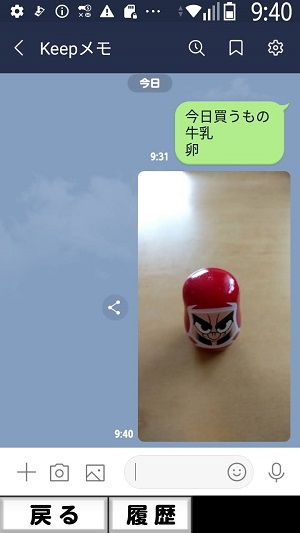
- 買い物リスト: 下の入力欄に文字を打って送信。
- 写真: カメラマークから撮影、または写真マークから選んで送信。
③ 音声でメモする
キーボード入力が苦手な方は、マイクのマークを長押しして話しかけるだけで、自分の声がメモとして残せます。
大事な写真を消さないための「2ステップ」
「Keepメモ」に入れただけでは、数週間後に見られなくなってしまいます。大事なものは以下の手順で守りましょう。
- スマホ本体に保存する 写真を表示して、右下(または左下)の「保存(↓)」ボタンを押します。これでスマホの「アルバム」に入ります。
- LINEの「アルバム」機能を活用する(中級編) 自分ひとりの「グループ」を作れば、そこに写真を無期限で保存できるアルバムが作れます。
Keepメモを一番上に固定する方法(ピン留め)
使いたいときにすぐ見つかるよう、一番上に固定しておきましょう。
- トーク一覧の「Keepメモ」を指で2秒くらい長押しします。
- 出てきたメニューの中から「ピン留め」を押します。
- これで、新しいメッセージが来てもKeepメモが一番上に居続けてくれます。
LINE「Keepメモ(キープメモ)」とは
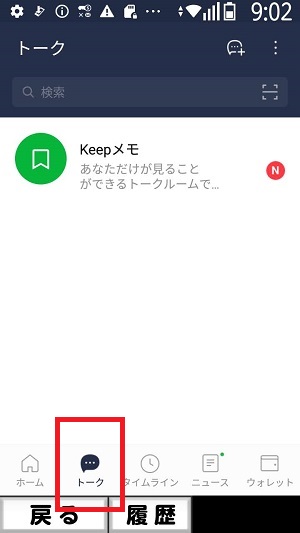
LINEの「Keepメモ(キープメモ)」は、いわば自分だけのトークルーム。
自分専用なので、他の人に見られることはありません。
メモ帳や忘備録として、いつも使っているLINEのトークルームが使えます。
そして、自分のスマホ端末ではなく、LINEのクラウドに保存されるので、スマホの容量を気にすることなく簡易保存できます。カラオケの音声ファイルやとりあえず撮影した写真、動画の一時保存に便利そうです。
LINE「Keepメモ(キープメモ)」でできること
LINE「Keepメモ(キープメモ)」では、テキスト(文字)、画像、動画、ボイスメモなどの音声データ、リンク、PDFファイルなどが一時保存できます。
送信内容は一定期間が過ぎると削除されます。(ファイルは1週間、写真・動画で2週間?)
削除されてほしくないものは、「Keepメモ(キープメモ)」から飛べる「keep」のメニューから「端末に保存」「ピン留め」「コレクションに追加」すれば、期間制限なく保存することができます。(後半に詳しく説明しています)
そして「keep」に保存されているものは、友だちとのトークにも簡単に送ることができます。
LINE「Keepメモ(キープメモ)」はどんなシーンで使える?
買い物リストや今日やらなければならないことの他、駐車場での車の位置、お店の情報、友だちの名前など、とりあえずメモしておきたいものを保存するのに便利です。
一定期間で消えるメモなので、たまってしまうこともありません。
保存するかどうかは、家でゆっくり選別できるので、思いついたことをサクッとメモして残す場所として最適です。
LINE「Keepメモ(キープメモ)」の使い方
LINEの「トーク」を開くと「Keepメモ」がすでに追加されています。
追加されていない方は、LINEを最新バージョンにアップデートしましょう。(対応バージョンはiOS/Android版が10.11.0以上、PC版が6.1.0以上)
1、keepメモのトークルームを開きます。
2、メモしたいことを、通常の友だちとのトークと同じ要領で送信します。
文字をkeepメモするとき
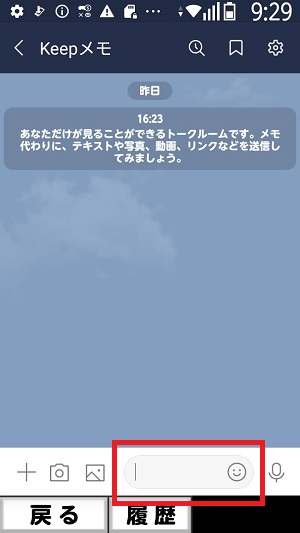
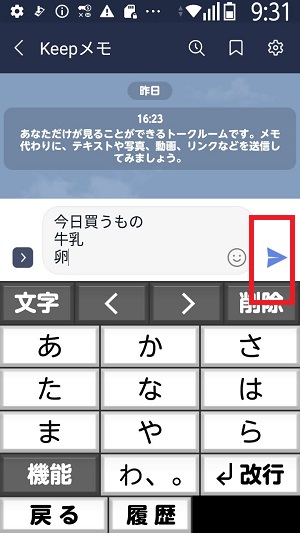
下部の入力窓を押すと、キーボードが開くので、文字を入力し、右端の紙飛行機マークを押すとトークルームに送信できます。
写真などをkeepメモしたいとき
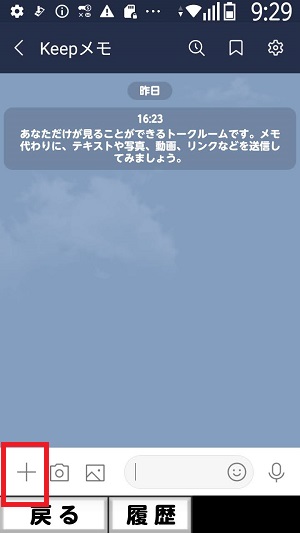
左はじの矢印を押すと、「+」とカメラ、写真マークが表示されます。
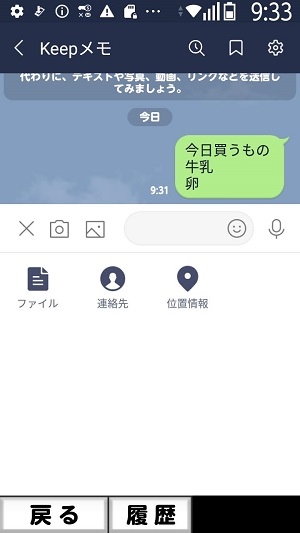
「+」を押して開くと、「ファイル」「連絡先」「位置情報」が表示されるので、保存したいものの種類を選んで送信します。
たとえば写真をkeepメモに送信したいときは、
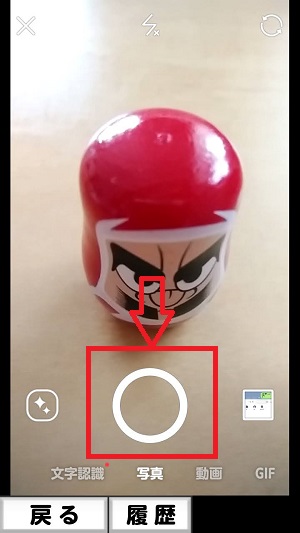
カメラマークを押す>下部中央のシャッター(白丸)を押す>右下の飛行機マークを押す
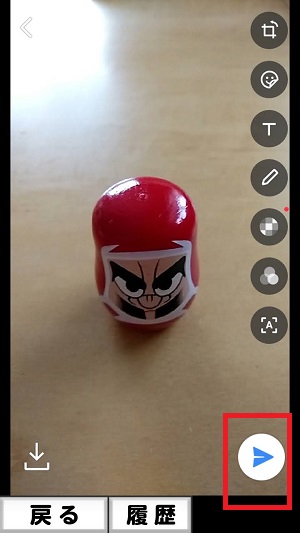
これで、keepメモに送信できます。
カラオケなど音声ファイルをkeepメモしたいとき
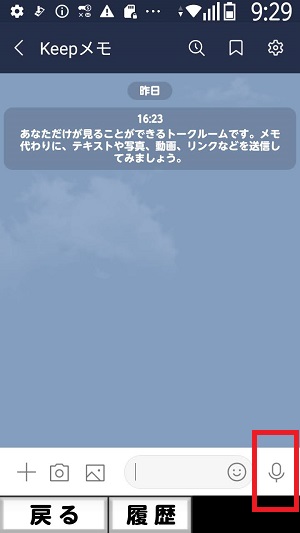
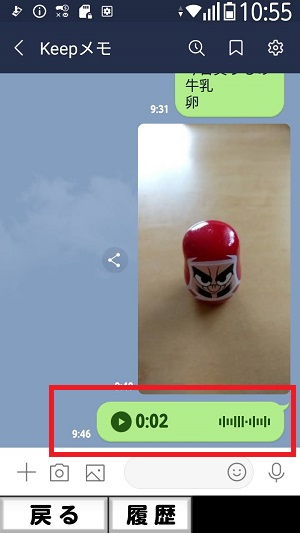
入力窓の右端にあるマイクマークを押します。
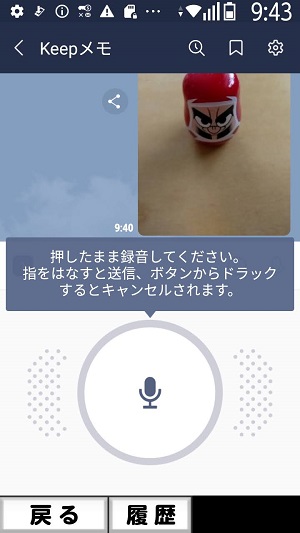
中央の円の中にあるマイクマークを押しながら、歌ったり、話したりします。(押し続け、赤くなっていないと録音できません)
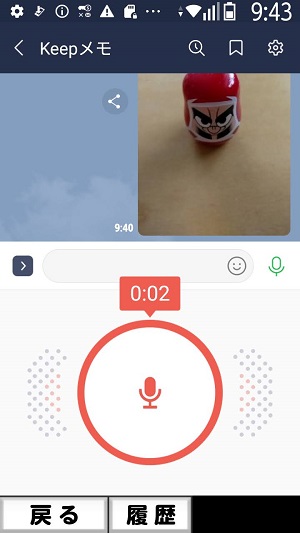
指を離すと、自動的にkeepメモに送信されます。
keepメモに送ったものをLINEkeep一覧で見る
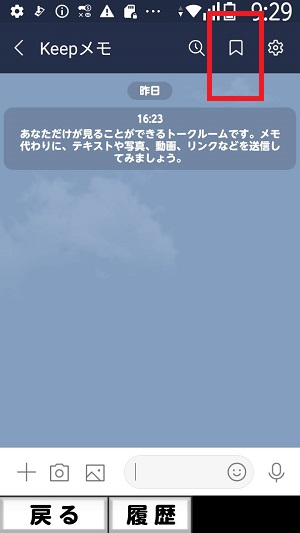
右上にある付箋のようなマークを押すと、「keep」が開きます。
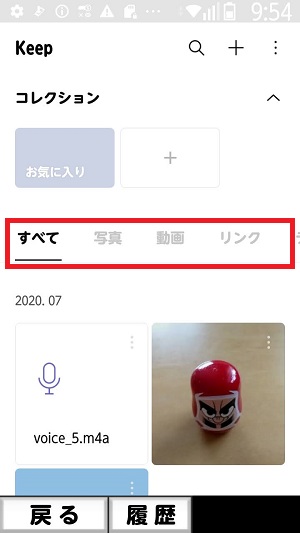
送ったものは「すべて」のほか「写真」「動画」「リンク」「テキスト」「ファイル」ごとに一覧で見ることができます。
keepメモに送ったものを保存する
一覧に表示されているものは、一定期間を経過すると、表示されなくなります。
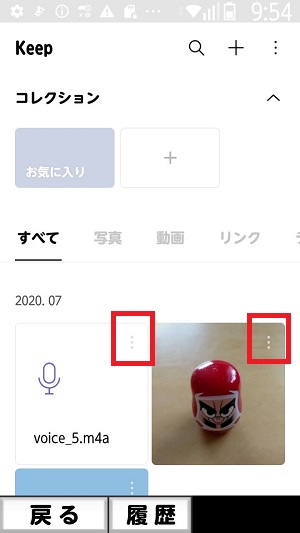
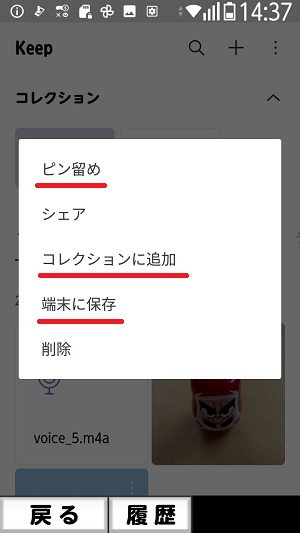
保存したいモノは、その右上にある縦に並ぶ…を押して、「ピン留め」「コレクションに追加」「端末に保存」のいずれかで保存します。
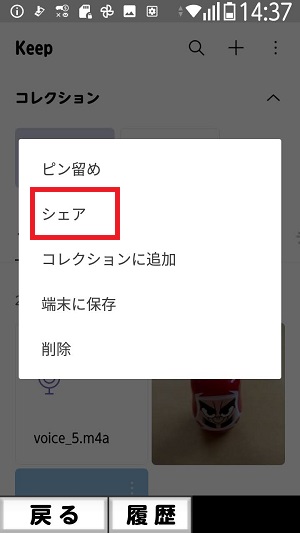
「シェア」を押すと、そのままLINEで友だちに送ることもできます。
Keepメモを一番上にピン止めして使いやすくする
keepメモは一般の友達とのトークと同じ場所にあるので、使いたいときに紛れてしまう可能性もあります。
頻繁に使いたいなら、ピン止めをして、一番上に位置させておくこともできます。
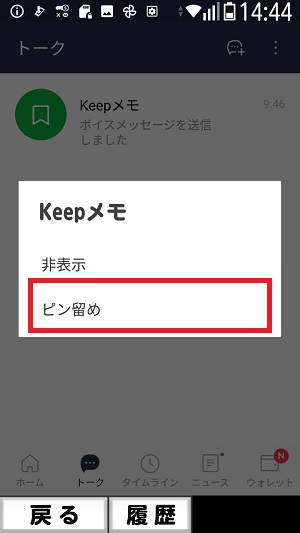
keepメモの欄を2秒以上長押しします。
ポップアップで表示される「ピン留め」を押します。
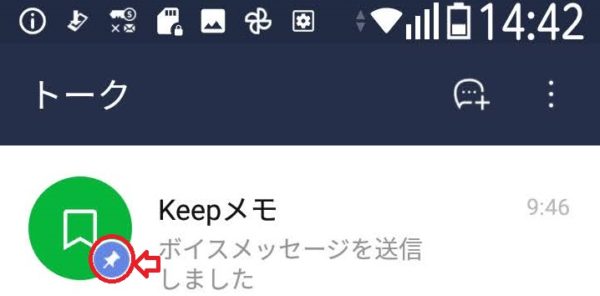
マークのところに、ピンマークがついていれば、ピン留め完了です。
一般的なトークルームのように音声入力もできます。
忘れないうちにmemoするのに便利な機能なので、ぜひご活用ください。
Keepメモの削除方法
便利だと思う人もいれば、逆に「いらない」と思う方もいると思います。
そんな方はKeepメモを非表示にすると、一覧から削除できます。
非表示の方法は「Keepメモ」欄を2秒以上長押しすると表示されるポップアップの「非表示」を押せばOK。
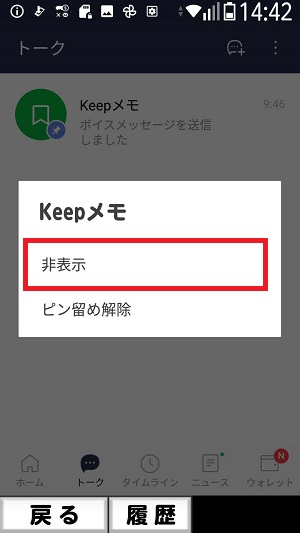
これはキレイさっぱり削除したのではなく、一覧には表示させない「非表示」です。
Keepメモは「忘備録」として使おう!
今のKeepメモは、「今日買うもの」「駐車場の番号」「明日やる予定」など、すぐに忘れてもいい一時的なメモに最適です。
「ずっと残したいものはスマホに保存、すぐ忘れていいものはKeepメモ」と使い分けるのが、2026年流の賢い使い方です。


コメント