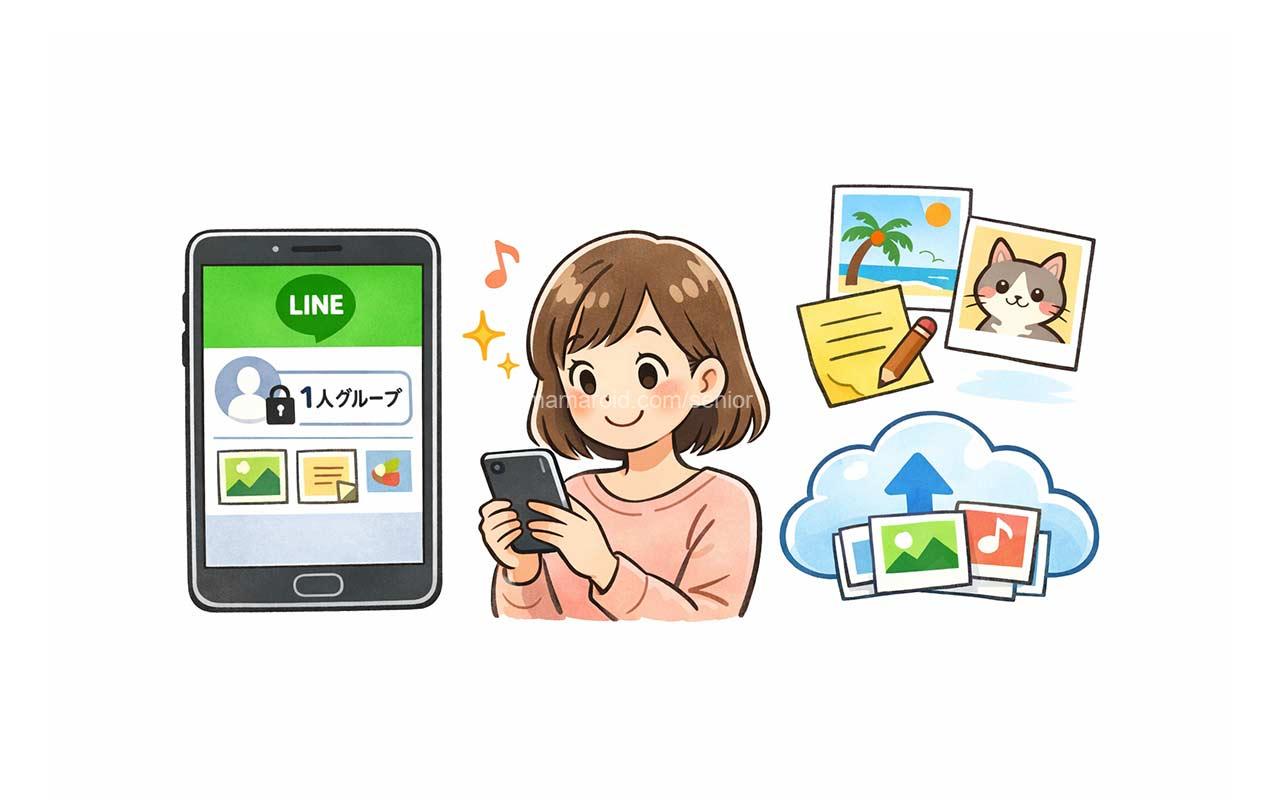
「LINE Keepがなくなって、写真が消えるのが心配……」 「Keepメモに入れたけど、数週間で見られなくなっちゃった」
そんなお悩みをお持ちのシニアの方におすすめなのが、自分ひとりだけの**「1人グループ」**を作ることです。
これなら、トークに送った写真が消える心配もありませんし、アルバム機能を使えば何枚でも、ずっと保存しておけます。今回は、らくらくスマホでの作り方をどこよりもわかりやすく解説します。
「1人グループ」って何? Keepメモと何が違うの?
「1人グループ」とは、自分以外誰もいないLINEのグループのことです。
Keepメモ: LINEが用意してくれたメモ帳。手軽だけど、写真は一定期間で消える。
1人グループ: 自分で作る専用の部屋。「アルバム」機能が使えるので、写真は一生消えません。
大事な家族の写真や、ずっと取っておきたい料理のレシピなどは、この「1人グループ」に保存するのが正解です。
1人グループの作り方(らくらくスマホ版)
操作はとっても簡単です。以下の手順で進めてみましょう。

- 「トーク」画面を開く
LINEの下にある「トーク」のアイコンを押します。 - 「吹き出しに+」のマークを押す
画面の右上にある、四角い吹き出しにプラスがついたマークを押します。 - 「グループ」を選ぶ
一番上の「グループ」という文字を押します。 - 「次へ」を押す(誰も選ばない!)
友だちの一覧が出ますが、誰も選ばずに右上の「次へ」を押してください。ここがポイントです! - 名前をつけて「作成」
グループ名に「マイメモ」や「自分専用」など、好きな名前を入れます。右上の「作成」を押せば完成です。
写真をずっと残す「アルバム」の使い方
グループができたら、次は写真の保存です。
- 作った「1人グループ」を開きます。
- 右上の「三本線(メニュー)」を押します。
- 「アルバム」という文字を探して押します。
- 「アルバム作成」から、保存したい写真を選んでアップロードします。
これで、スマホを機種変更しても、LINEのアカウントさえあれば、いつでも大切な写真を見返すことができます。
1人グループを使いやすくするコツ
せっかく作った「1人グループ」が、他の友だちとのトークに埋もれないようにしましょう。
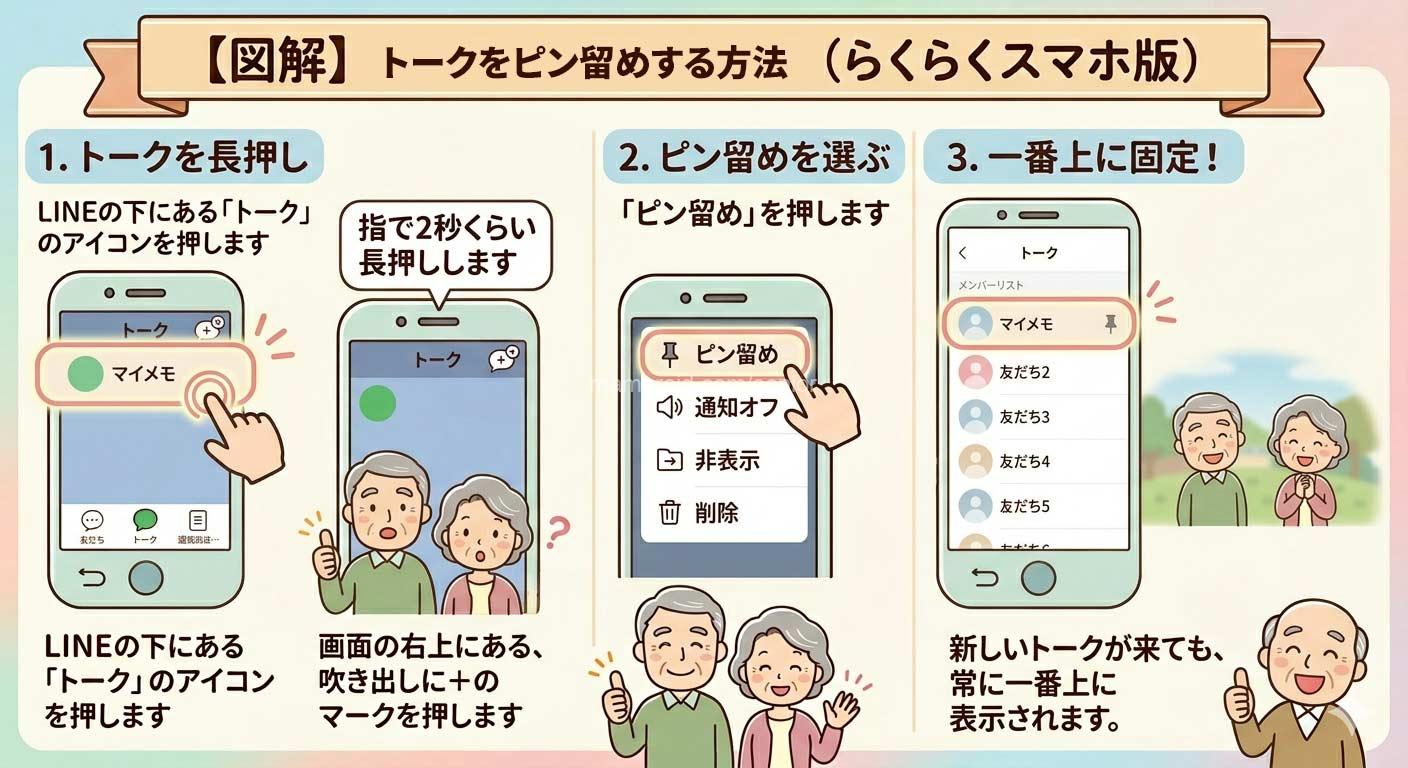
- ピン留めをする: トーク一覧で自分のグループを長押しして「ピン留め」を選べば、常に一番上に表示されます。
- アイコン(画像)を変える: グループの画像をご自身の好きな花や風景の写真に変えておくと、一目で「自分のメモだ!」とわかって便利です。
まとめ:これからは「1人グループ」が安心!
LINE Keepのサービスが終わっても、この方法を知っていれば安心です。
- ちょっとしたメモ: Keepメモ
- ずっと残したい写真: 1人グループのアルバム
この2つを使い分けて、便利にLINEを活用しましょう!

コメント